6.10. Az Excel legördülő menürendszere.
6.10.1.
Fájl legördülő menü.
|
|
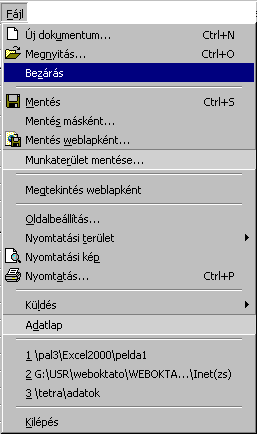
6.10.1.1.
Új dokumentum parancs.
Új, üres fájlt hoz létre. Új, üres
munkafüzet létrehozásához válasszuk az Általános panellapot, és kattintsunk
duplán a Munkafüzet ikonra.
Sablonon alapuló munkafüzet készítéséhez
válasszuk a Mintatáblázatok vagy a felhasználói sablonokat tartalmazó
panellapot, majd kattintsunk duplán a létrehozni kívánt munkafüzet típusának
megfelelő sablonra.
Megjegyzés: Ha a kívánt sablon nem látható
az Új dokumentum párbeszédpanelen, ellenőrizzük, hogy a sablont a megfelelő
mappába telepítettük. További tudnivalók:
Tipp: Az alapértelmezett sablonon alapuló új
munkafüzet létrehozásához kattintsunk az Új dokumentum  gombra.
Alapértelmezés szerinti munkafüzet sablon.
A munkafüzet.xlt nevű sablon, amelyet azért
készítünk, hogy mosósítsuk az új üres munkafüzetek létrehozásához használt
alapértelmezés szerinti beállításokat. A Microsoft Excel ezt a sablont
használja induláskor új üres munkafüzet létrehozásához, és akkor is, amikor a
Szokásos eszköztár Új dokumentum gombjára kattintunk, vagy az Új dokumentum
párbeszédpanel (Fájl menü) kiválasztjuk a Munkafüzet nevű sablont. Ha nem
hozzuk létre a Munkafüzet.xlt nevű sablont, a Microsoft Excel a beépített
programbeállításokat használja az új, üres munkafüzetekhez. A munkafüzet.xlt
nevű sablont az Xlstart könyvtárban vagy a másodlagos indító könyvtárban kell
elhelyezni.
Az Xlstart mappa a Gyökérmappa\Op.r.\Profiles\Felhasznállónév
\Aplivation Data\Microsoft\Excel könyvtárban van, ahol a Gyökérmappa a
kiszolgáló helyét vagy a meghajtó azon mappáját jelöli, amelyből a többi mappa
ágazik (például C:\), az Op.r. az operációs rendszer mappáját )például WINDOWS
vagy WINT), a Felhasználónév pedig a felhasználó nevét jelenti. Az Xlstartaz
office könyvtárban, pl. a Gyökérmappa\Program Files\Microsoft Office\Office
könyvtárban is lehet.
6.10.1.2.
Megnyitás parancs.
Megnyit vagy megkeres egy fájlt.
Az Excel által használható különböző
fájlformátumok.
A Microsoft Excel 97-2000 és 5.0/95
munkafüzetek ugyanazt az .xls formátumot használják. A Microsoft Excel 2000
felhasználói átalakítás nélkül folytathatják a munkát az előző változattal
létrehozott munkafüzetekben, és minden további nélkül használhatják az új
verzió formázásait és egyéb szolgáltatásait. Az Excel 2000-el létrehozott
munkafüzetek Excel 5.0 vagy Excel 95 változatban konvertálás nélkül
megnyithatók és használhatók; ajánlatos azonban ezeket a fájlokat az Excel
2000-el csak olvasható formátumban menteni. Ha az Excel régebbi változataival
nyitjuk meg az Excel 2000 munkafüzeteket, akkor az Excel 2000 új jellemzői és
formázásai elvesznek.
|
|
Kiterjesztés |
|
Microsoft Excel munkafüzet
(Microsoft Excel 97-2000) |
.xls |
|
Sablon (Microsoft Excel
97-2000) |
.xlt |
|
Munkaterület (Microsoft
Excel 97-2000) |
.xlw |
|
Microsoft Excel 97-2000
& 5.0/95 munkafüzet |
.xls |
|
Microsoft Excel 5.0/95
munkafüzet |
.xls |
|
Microsoft Excel 4.0
munkafüzet |
.xlw |
Csak az aktív lapot mentő formátumok.
|
Microsoft Excel 4.0 verzió
lapformátumai |
.xls, .xlc, .xlm |
|
Microsoft Excel 3.0 verzió
formátumai |
.xls, .xlc, .xlm |
|
Microsoft Excel 2.x verzió
formátumai |
.xls, .xlc, .xlm |
A Lotus 1-2-3 fájlformátumai
Amikor .wk1 vagy .wk3 kiterjesztésű fájlt
nyitunk meg Microsoft Excelben, az Excel a társított .fmt, .fm3 vagy .all
fájlban lévő formázást alkalmazza. Ha egy Lotus 1-2-3 fájlt Microsoft Excel
formátumban mentünk, a Microsoft Excel a számolótábla adatait és formázását
egyetlen munkafüzetfájlban menti.
A WK1 (1-2-3) (*.wk1) és WK3 (1-2-3) (*.wk3)
formátumok csak korlátozott formázást tesznek lehetővé. Ha speciális formázási
lehetőségeket szeretnénk használni, olyan Lotus 1-2-3 fájlformátumot
válasszunk, amely a formázást külön .fmt, .fm3 vagy .all fájlban tárolja.
|
Lotus 1-2-3 fájlformátum |
Verziószám |
Megjegyzés |
|
WK4 (*.wk4) |
4.0 |
Az egész munkafüzetet
menti |
|
WK3 (*.wk3) |
3.x és Lotus
1-2-3/W |
Csak a munkalapokat és a
diagramlapokat menti |
|
WK1 (*.wk1) |
2.x |
Csak az aktív lapot menti |
|
WKS (FMT) (*.wks) |
1.0 és 1.0A |
Csak az aktív lapot menti |
|
.pic (amikor .all fájl
része) |
3.x és Lotus
1-2-3/W |
Csak megnyitni tud,
menteni nem |
Szövegfájlformátumok
A következő szövegformátumokban menthetünk
és nyithatunk meg egy munkafüzetet. Ha a munkafüzetet szövegformátumban mentjük
el, minden formázás elvész.
|
Formátum |
Megjegyzés |
|
Formázott szöveg (szóközzel
tagolt) (*.prn) |
Lotus szóközzel tagolt
formátum |
|
Szöveg (tabulátorral
tagolt) (*.txt) (Windows) CSV (pontosvesszővel tagolt)
(*.csv) (Windows) |
Ha egy munkafüzetet
tabulátorral vagy pontosvesszővel tagolt szövegként más operációs rendszerben
való használatra mentünk, a megfelelő konverter kiválasztásával biztosítsuk a
tabulátor, a sortörés és egyéb karakterek helyes értelmezését. |
|
DIF (data interchange
formátum) (*.dif) |
Csak az aktív lapot menti |
|
SYLK (symbolic link
formátum) (*.slk) |
Csak az aktív lapot menti |
Más táblázatkezelő és adatbázis-kezelő
programok.
|
Formátum |
Program |
Megjegyzés |
|
DBF 2, DBF 3, |
DBASE II, III és IV |
Csak az aktív munkalapot
menti és nyitja meg |
|
WQ1 (*.wq1) |
Quattro/Pro az MS-DOS
alatt |
Csak az aktív munkalapot
menti és nyitja meg |
|
.wb1 |
Quattro/Pro 5.0 Windows
alatt |
Csak megnyitni képes |
|
.wb2 |
Quattro/Pro 6.0 Windows
alatt |
Csak megnyitni képes |
|
.wb3 |
Quattro/Pro 7.0 Windows
alatt |
Csak megnyitni képes |
|
.wks |
Microsoft Works 2.0
Windows alatt és Microsoft Works MS-DOS alatt. |
Csak Microsoft Works 2.0
Windows alatti vagy Microsoft Works MS-DOS alatti táblázatokat nyit meg |
6.10.1.3.
Bezárás parancs.
A programból való kilépés nélkül bezárja az
aktív fájlt. Ha a fájl bármilyen, még nem mentett módosítást tartalmaz, a
program a bezárás előtt kéri a fájl mentését. A Microsoft Word és a Microsoft
Excel programban az összes megnyitott fájlt bezárhatjuk, ha lenyomva tartjuk a
SHIFT billentyűt, és a Fájl menü Mindent bezár parancsára kattintunk.
6.10.1.4.
Mentés parancs.
Menti az éppen használt fájlt jelenlegi
nevén és helyén, ugyanolyan formátumban.
A mentés parancsot két esetben
használhatjuk:
1. Létrehoztunk
egy új dokumentumot és ezt menteni szeretnénk. A mentés parancs hatására
megjelenik a Mentés másként párbeszéd ablak ahol megadjuk a fájlnak a
nevét és hogy a létrehozott fájl melyik könyvtárba legyen tárolva.
2. Az
adattárolón egy már létező fájlt módosítottunk és a módosításokat ugyanolyan
néven ugyanabba a könyvtárba szeretnők menteni. A parancs hatására nem jelenik
meg párbeszéd ablak ugyanis a rendszer a régi néven az eredeti könyvtárban
felülírja az eredeti változatot.
A mentés másként párbeszédablak Eszközök
előugró menüjének Beállítások… parancsával a következő beállításokat
eszközölhetjük:
|
|
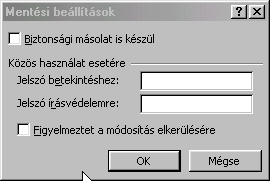
Biztonsági másolat is készül kapcsoló:
A munkafüzet mentésekor minden alkalommal biztonsági másolatot készít.
Közös használat esetére
csoport: A munkafüzethez való hozzáférés és a munkafüzet módosításának
megakadályozásához válasszuk ki a megfelelő beállításokat.
Jelszó betekintéshez
szöveges mező: Ahhoz, hogy a munkafüzet megnyitását más felhasználóknak csak
jelszó megadásával engedélyezzük, adjunk meg egy jelszót a mezőben. A jelszóban
a kisbetűk és a nagybetűk nem egyenértékűek. A jelszó bármilyen betűkből,
számokból és szimbólumokból állhat, hossza legfeljebb 15 karakter lehet. Ha
elfelejtjük a jelszót, akkor nem nyithatjuk meg a munkafüzetet.
Jelszó írásvédelemre
szöveges mező: Ahhoz, hogy más felhasználók csak jelszó megadásával nyithassák
meg, módosíthassák és menthessék el a munkafüzetet, adjunk meg egy jelszót a
mezőben. Ha valaki a munkafüzetet csak olvasásra nyitja meg, majd módosítja, a
módosításokat csak más néven tudja elmenteni. A jelszóban a kisbetűk és a
nagybetűk nem egyenértékűek. A jelszó bármilyen betűkből, számokból és
szimbólumokból állhat, hossza legfeljebb 15 karakter lehet. Ha elfelejtjük a
jelszót, akkor nem módosíthatjuk a munkafüzetet.
Figyelmeztet a módosítás elkerülésére
kapcsoló: Megnyitáskor figyelmeztet, hogy a munkafüzetet csak olvasásra nyissuk
meg. Ha valaki a munkafüzetet csak olvasásra nyitotta meg, majd módosítja azt,
csak más néven tudja menteni a munkafüzetet.
6.10.1.5.
Mentés másként parancs.
A mentés parancsot két esetben
használhatjuk:
1. Létrehoztunk
egy új dokumentumot és ezt menteni szeretnénk. A mentés másként parancs
hatására megjelenik a Mentés másként párbeszéd ablak ahol megadjuk a
fájlnak a nevét és hogy a létrehozott fájl melyik könyvtárba legyen tárolva.
2. Az
adattárolón egy már létező fájlt módosítottunk és a módosításokat más néven
másik könyvtárba szeretnők menteni. A
parancs hatására a Mentés másként párbeszédablak jelenik meg ahol megadjuk a módosított
verzió új nevét és elhelyezését. Az eredeti fájl változatlan marad.
6.10.1.6.
Mentés weblapként parancs.
HTML-formátumban (weblap) menti a fájlt, így
azt megtekinthejük egy webböngészőben, valamint megad néhány más beállítást,
mint például a weblap címe és a fájl mentésére használandó hely.
6.10.1.7.
Munkaterület mentése parancs.
Munkaterületfájlba menti a megnyitott
munkafüzetek listáját, méreteiket és a képernyőn lévő elhelyezkedésüket, így
amikor következő alkalommal megnyitjuk a munkaterületfájlt, a képernyő változatlanul
fog kinézni.
6.10.1.8.
Megtekintés weblapként parancs.
Lehetővé teszi az aktuális fájl weblapként
történő megtekintését a böngészőben, így még közzététel előtt láthatjuk, hogy
hogyan fog a weblap megjelenni.
6.10.1.9.
Oldalbeállítás parancs.
Beállítja a margókat, a papírforrást, a
papír méretét, lapelrendezést és az aktív fájl egyéb, oldalbeállításokkal
kapcsolatos jellemzőit.
Az oldalbeállítás parancs Oldal
kartonlapjának felépítése:
Oldal kartonlap:
|
|
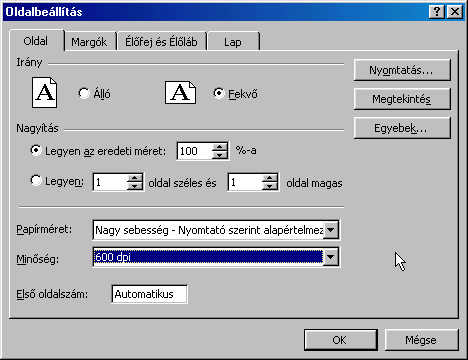
Irány csoport:
A kinyomtatott oldal tájolását határozza meg. Kétféle tájolás adható meg: Álló,
Fekvő
Nagyítás csoport:
Kicsinyíti vagy nagyítja a munkalapot, vagy megadja, hogy nyomtatásnál a
munkalap hány oldal terjedelmű legyen.
Legyen az eredeti méret
rádiógombos kapcsoló: A nyomtatandó munkalap kicsinyítése vagy nagyítása. Adjuk
meg a normál mérethez viszonyított méretváltozás százalékos mértékét. A
nagyítást a normál méret 400, a kicsinyítést a normál méret 10 százalékáig
állíthatjuk be.
Legyen 1 oldal széles és 1 oldal magas
rádiógombos kapcsoló: Nyomtatásnál csökkenti a lap vagy a kijelölés méretét,
hogy az elférjen a megadott számú oldalon. Jelöljük be a négyzetet, a szélesség
meghatározásához adjuk meg az oldalak számát, végül a mezőbe írjunk be egy
számot. A papírszélesség kitöltéséhez és a szükséges papírmennyiség
felhasználásához a mezőbe írjuk be az 1 értéket, a másik mezőt pedig hagyjuk
üresen.
Papírméret előugró lista:
Válasszuk ki a kinyomtatni kívánt dokumentum vagy boríték méretét.
Minőség előugró lista: Az
aktív munkalap nyomtatási minőségének megadásához válasszunk felbontást. A
felbontást a nyomtatott oldalon hüvelykenként megjelenő pontok számával (DPI)
mérjük. A nagyobb felbontás az arra alkalmas nyomtatókkal történő nyomtatásnál
jó minőséget eredményez.
Első oldalszám
szöveges mező: A beállítás lehet Automatikus, ekkor a számozás 1-gyel kezdődik,
ha a nyomtatásnál ez az első oldal, illetve a soron következővel, ha a
nyomtatásnál nem ez az első oldal. A mezőben ettől eltérő kezdő oldalszámot is
megadhatunk.
Nyomtatás parancsgomb:
További beállítások kiválasztásához és a dokumentum nyomtatásához kattintsunk a
Nyomtatás gombra.
Megtekintés
parancsgomb: Ha az oldalakat úgy szeretnénk megnézni a képernyőn, ahogy azok
majd nyomtatásban megjelennek, kattintsunk a Megtekintés gombra.
Egyebek parancsgomb: A
kijelölt nyomtató beállítására szolgáló párbeszédpanelt jeleníti meg. Erről
bővebben a nyomtató dokumentációjában kaphatunk tájékoztatást.
Margók kartonlap felépítése:
|
|
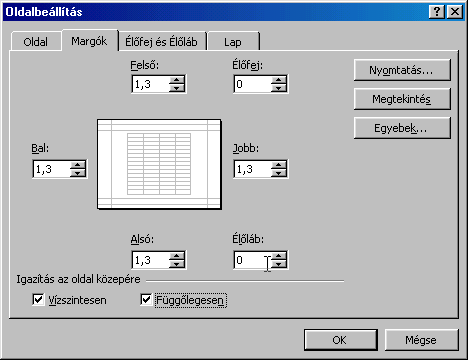
Felső, Bal, Jobb, Alsó
numerikus mezők: Állítsuk be a margókat, és ellenőrizzük az eredményt a mintán.
Az adatok és a nyomtatott oldal széle közötti távolság megadásához írjuk be a
megfelelő értékeket a Felső, az Alsó, a Bal és a Jobb mezőbe.
Élőfej, Élőláb
numerikus mezők: Ebben a csoportban adjuk meg az élőfej és a lap felső széle,
valamint az élőláb és a lap alsó széle közötti távolságot. Ezeknek a
távolságoknak kisebbeknek kell lenniük a megfelelő margóknál, hogy így
elkerüljük az élőfej vagy az élőláb és az adatok átfedését.
Igazítás az oldal közepére
csoport: Ha nyomtatásnál az adatokat az oldalon a margók között középre szeretnénk
elhelyezni, akkor jelöljük be a Függőlegesen, a Vízszintesen vagy mindkét
jelölőnégyzetet.
Élőfej és Élőláb kartonlap felépítése:
|
|
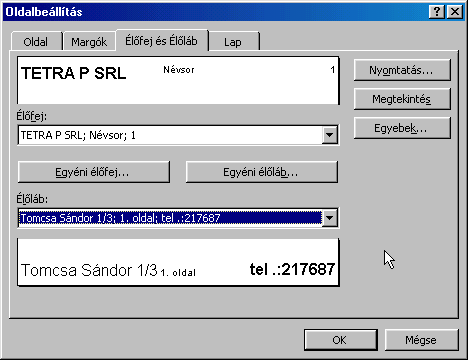
Egyéni Élőfej...
parancsgomb: Egyéni élőfej készítéséhez válasszunk egy beépített élőfejet, majd
kattintsunk az Egyéni élőfej gombra. A beépített élőfej megjelenik az Élőfej
párbeszédpanelen, így annak szerkesztésével, formázásával alakíthatjuk ki az
egyéni élőfejet.
Egyéni Élőláb...
parancsgomb: Egyéni élőláb készítéséhez válasszunk egy beépített élőlábat, majd
kattintsunk az Egyéni élőláb gombra. A beépített élőláb megjelenik az Élőláb
párbeszédpanelen, így annak szerkesztésével, formázásával alakíthatjuk ki az
egyéni élőlábat.
Élőfej párbeszédablak:
|
|
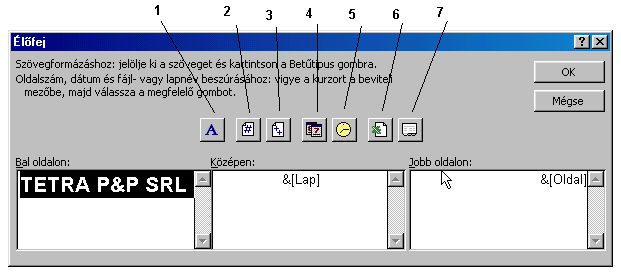
1. Betűtípus: Ezt a gombot választva
a bal oldalon, középen vagy jobb oldalon megjelenő szöveg betűmérete,
betűtípusa, illetve stílusa állítható be.
2. Oldalszámozás: Az élőfejbe vagy
élőlábba az oldalszámot szúrja be a munkalap nyomtatásakor. A Microsoft Excel
az oldalszámokat az adatok hozzáadásakor vagy törlésekor, és a lapdobások
beállításakor automatikusan frissíti.
3. Oldalak száma összesen: Az
élőfejbe vagy élőlábba az oldalak számát szúrja be mezőként, melyet munkalap
nyomtatásakor a program automatikusan frissít. Ha "1. oldal, összesen:
12" formátumú oldalszámozást szeretnénk használni, akkor az oldalszám
helyénél kattintsunk a  gombra, írjuk be, hogy ". oldal,
összesen: ", majd az összes oldal helyénél kattintsunk a
gombra, írjuk be, hogy ". oldal,
összesen: ", majd az összes oldal helyénél kattintsunk a  gombra.
4. Dátum: A napi dátumot szúrja be.
5. Idő: A pontos időt szúrja be.
6. Fájlnév: Az aktív munkafüzet
fájlnevét szúrja be.
7. Lapnév: Az aktív lap nevét szúrja
be.
Lap kartonlap felépítése:
|
|
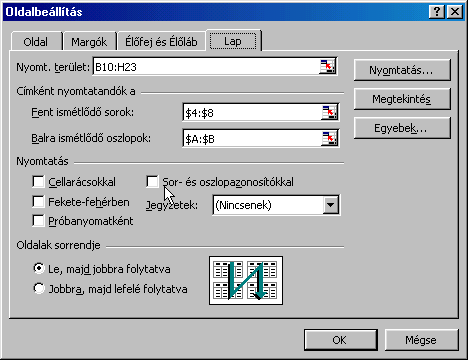
Nyomnt. terület
mező: A nyomtatandó munkalaptartomány kiválasztásához kattintsunk a Nyomtatási
terület mezőbe, és a munkalapon az egér húzásával jelöljük ki a kívánt
területet. A mező bal szélén látható színes gombbal ideiglenesen elrejthetjük a
párbeszédpanelt, így a munkalapon a megfelelő cellák kijelölésével megadhatjuk
a tartományt. Ha befejeztük, újabb kattintásra ismét megjelenik a teljes
párbeszédpanel.
Címkék nyomtatodnak a
csoport: Válasszunk egy beállítást a Címként nyomtatandók csoportban ahhoz,
hogy egy munkalap minden oldalán ugyanaz az oszlop-, illetve sorcím
szerepeljen. Amennyiben meghatározott sorokat kívánunk az egyes oldalak tetején
vízszintes címsorként használni, válasszuk a Fent ismétlődő sorok beállítást.
Ha sorcímeket kívánunk használni, válasszuk a Balra ismétlődő oszlopok
beállítást. Ezután a munkalapon válasszuk ki azt a cellát vagy tartományt,
amely az oszlopok- vagy sorcímekben szerepeljen. A mező jobb szélén látható
színes gombbal ideiglenesen elrejthetjük a párbeszédpanelt, így a munkalapon a
megfelelő cellák kijelölésével megadhatjuk a tartományt. Ha befejeztük, újabb
kattintásra ismét megjelenik a teljes párbeszédpanel.
Nyomtatás csoport:
Meghatározza, hogy a munkalapról mi kerül nyomtatásra, hogy a nyomtatás színes
vagy fekete-fehér lesz-e, és megadja a nyomtatási minőséget.
Cellarácsokkal
kapcsoló: Ha a cellarácsokat is ki szeretnénk nyomtatni, jelöljük be a
Cellarácsokkal jelölőnégyzetet.
Fekete Fehérben
kapcsoló: Ha az adatokat színnel formáztuk, de fekete-fehér nyomtatót
használunk, jelöljük be ezt a négyzetet. Színes nyomtatásnál csökkenthetjük a
nyomtatási időt, ha bejelöljük ezt a négyzetet.
Próbanyomatként
kapcsoló: E négyzet bejelölése csökkenti a nyomtatási időt, mivel a Microsoft
Excel nem nyomtatja ki sem a cellarácsokat, sem a grafikus objektumokat.
Sor és oszlopazonosítókkal
kapcsoló: Ha az A1 hivatkozási stílusnak megfelelően a sorazonosító számokat és
az oszlopazonosító betűket, vagy az S1O1 hivatkozási stílusnak megfelelően
számozott sorokat és oszlopokat szeretnénk kinyomtatni, akkor jelöljük be ezt a
négyzetet.
Jegyzetek előugró lista: Ha
a dokumentum végén egy külön oldalon jegyzeteket szeretnénk nyomtatni, akkor
válasszuk a Lap végén beállítást. Ha azt kívánjuk, hogy a jegyzetek ugyanúgy
legyenek kinyomtatva, mint ahogyan a munkalapon jelennek meg, akkor válasszuk
az Ahogy a lapon láthatók beállítást.
Ha az Ahogy a lapon láthatók beállítást
választjuk, akkor a Microsoft Excel csak a megjelenített jegyzeteket fogja
kinyomtatni. Az összes jegyzet megjelenítéséhez kattintsunk a Nézet menü
Megjegyzések parancsára. Egy adott megjegyzés megtekintéséhez kattintsunk a megjegyzést
magába foglaló cellára az egér jobb gombjával, majd a helyi menüben válasszuk a
Megjegyzés megmutatása parancsot.
Oldalak sorrendje
csoport: Ha az adatok a nyomtatáskor nem férnek el egy oldalon, a nyomtatási
sorrend meghatározásához jelöljük be a Le, majd jobbra folytatva, vagy a
Jobbra, majd lefelé folytatva választókapcsolót. A minta azt mutatja, hogy a
fenti beállítások kiválasztásával milyen lesz a dokumentum elrendezése
nyomtatáskor.
6.10.1.10. Nyomtatási
terület utasítás.
Nyomtatási terület kijelölése parancs.
A kijelölt tartományt nyomtatási területként
határozza meg. A munkalapból csak ez a terület lesz kinyomtatva.
Nyomtatási terület
megszüntetése/visszaállítása parancs.
Az aktív munkalapon megszünteti, illetve
alapértelmezésűre állítja a nyomtatási területet.
6.10.1.11. Nyomtatási
kép parancs.
Megmutatja, hogy nyomtatáskor milyen lesz a
fájl.
A Nyomtatási kép ablak
|
|
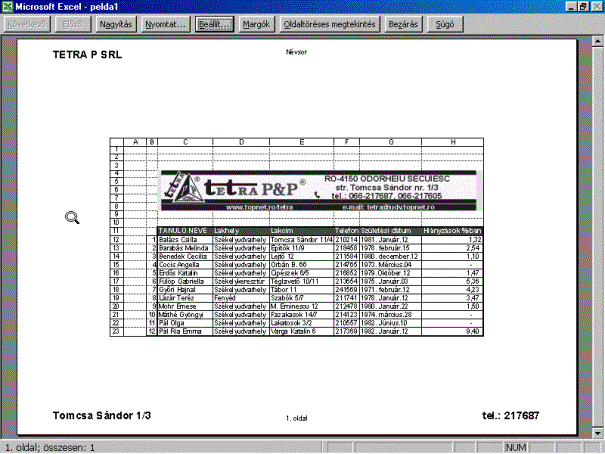
Mielőtt kinyomtatunk egy munkafüzetet,
kattintsunk a Nyomtatási kép  gombra, így megtekinthetjük, hogyan néz majd
ki a dokumentum a papíron. Az oldalak megjelenítési módja függ a rendelkezésre
álló betűkészletektől, a nyomtató felbontásától és a képernyőn beállított
színektől.
gombra, így megtekinthetjük, hogyan néz majd
ki a dokumentum a papíron. Az oldalak megjelenítési módja függ a rendelkezésre
álló betűkészletektől, a nyomtató felbontásától és a képernyőn beállított
színektől.
Adott lapok és oldalak megtekintése
Oldaltartomány: Ha csak egy bizonyos laptartományt
szeretnénk megnézni, kattintsunk a Nyomtatás gombra. A Nyomtatandó oldalak
csoportban kattintsunk a Rész választókapcsolóra, az oldaltól és az oldalig
mezőben adjuk meg a kívánt oldalakat, majd kattintsunk a Nyomtatási kép gombra.
Beágyazott diagram: Ha a munkalap beágyazott
diagramot tartalmaz, a nyomtatási kép nézetben mind a munkalap, mind a
beágyazott diagram megjelenik. A diagramot normál vagy oldalra tördelt nézetben
áthelyezhetjük vagy méretezhetjük. Ha a Nyomtatási kép gombra kattintás előtt beágyazott diagramot
jelöltünk ki, akkor a Microsoft Excel csak ezt jeleníti meg.
Oldalszám és összes oldal: A képernyő alján
az állapotsorban látható az aktuális oldal és az összes nyomtatandó oldal
száma.
Parancsok Nyomtatási kép nézetben
|
Gomb |
Művelet |
|
Következő |
A következő nyomtatandó
oldalt jeleníti meg. Ha több lapot jelöltünk ki, és az egyik utolsó oldalánál
kattintunk a Következő gombra, az Excel a következő kijelölt lap első
oldalát jeleníti meg. |
|
Előző |
Az előző nyomtatandó
oldalt jeleníti meg. Ha több lapot jelöltünk ki, és az egyik első oldalánál
kattintunk az Előző gombra, az Excel az előző kijelölt lap utolsó
oldalát jeleníti meg. |
|
Nagyítás |
A teljes oldalas és a nagyított
megjelenítés közötti átkapcsolást végzi. A megjelenítési mód nem érinti a
nyomtatási méretet. A művelet a megjelenített oldalra kattintással is
végrehajtható. A teljes oldalas megjelenítésnél
a monitor felbontásától függően bizonyos grafikák (például vékony szegélyek)
nem láthatók. |
|
Nyomtat |
A nyomtatási beállítások
megadását és a kijelölt lapok nyomtatását teszi lehetővé. Ha segítségre van
szükségünk, kattintsunk a |
|
Beállít |
A nyomtatott oldalak
beállítását teszi lehetővé. Ha segítségre van szükségünk, kattintsunk a |
|
Margók |
A margóbeállítókat
jeleníti meg vagy rejti el, amelyekkel az oldal, az élőfej és az élőláb
margója, valamint az oszlopok szélessége módosítható. |
|
Oldaltöréses
megtekintés |
Átkapcsol ebbe a nézetbe,
amelyben az aktív munkalap oldaltörései állíthatók be, valamint a nyomtatási
terület is változtatható és a munkalap szerkeszthető. A gomb neve Oldaltöréses
megtekintés helyett Normál megtekintés, ha a Nyomtatási kép
|
|
Normál megtekintés |
Az aktív lapot Normál
nézetben jeleníti meg. |
|
Bezárás |
Bezárja a nyomtatási kép
ablakát, és visszatér az aktív lap korábbi megjelenítési módjához. |

6.10.1.12. Nyomtatás
parancs.
Kinyomtatja az aktív fájlt vagy a kijelölt
elemeket. A nyomtatási beállítások megadásához válasszuk a Fájl menü Nyomtatás
parancsát.
6.10.1.13. Küldés
utasítás.
Levélben parancs.
A teljes dokumentumot, bemutatót vagy
munkafüzetet egy elektronikus levélhez csatolva küldi el.
Körözvény címzettje parancs.
Az aktív fájlt lektorálás céljából elküldi,
ahol módosítják vagy megjegyzésekkel látják el. Az átirányításhoz a saját
gépünkön, illetve azokén, akikhez a dokumentumot küldeni kívánjuk, telepítve
kell lennie annak az alkalmazásnak, amelyben a dokumentum készült, valamint a
Microsoft Exchange, Microsoft Outlook vagy egyéb, kompatíbilis levelező programcsomagnak.
Online értekezlet résztvevőjeként:
A Microsoft NetMeeting program és a Microsoft Office együttes alkalmazása
lehetővé teszi, hogy különböző helyszíneken tartózkodókkal információkat
osszunk meg és cseréljünk valós időben. Online értekezletet bármelyik Office
alkalmazásból kezdeményezhetünk. (Dolgozhatunk közvetlenül a NetMeeting
programmal is.
6.10.1.14. Adatlap
parancs.
Megjeleníti az aktív fájl adatlapját.
6.10.1.15. Legutóbb
használt fájlok listája
Felsorolja az e programban utoljára
megnyitott fájlokat. A fájlok egyikének gyors megnyitásához kattintsunk rá a
nevére.
6.10.1.16. Kilépés
parancs.
Figyelmeztet a még nem
mentett fájlok mentésére, majd bezárja ezt a programot.