 A WINDOWS INTÉZŐ (EXPLORER)
A Windows Millennium Edition rendszernek része egy olyan program,
amelyet arra használhatunk, hogy felfedezzük, milyen objektumokkal dolgozunk. A
Windows Intéző a fájlokon történő tallózás, valamint a fájlok, meghajtók és
hálózati kapcsolatok kezelésének hatékony eszköze, amely a Start gombbal
indítható.
|
|
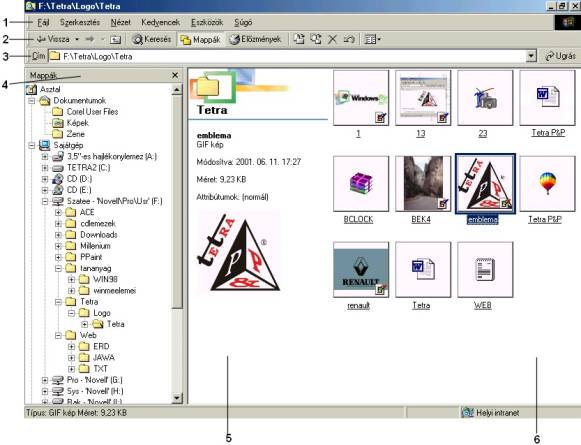
Az Explorer program ablakának főbb alkotó elemei:
1. menüsor, különböző
utasításokat tartalmazó menük és lenyíló almenük
2. eszközsor: a felhasználó által leggyakrabban használt
parancsoknak megfelelő nyomógombok
3.
a címsáv az éppen aktuális helyet mutatja, legyen az mappa vagy weblap. Ha
megadunk egy címet (URL-t, elérési utat vagy akár egy programnevet), más helyre
ugorhatunk.
Alapértelmezésben a web lapok, programok, mappák és dokumentumok
megnyitására használható.
Ha egy olyan címet kezdünk gépelni, amelyet már egyszer felkerestünk,
az automatikus kiegészítés szolgáltatás az elkezdett szöveget kiegészíti.
4. Böngészősáv (bal oldalsó
munkaterület). használható a web böngésző szoftver megnyitására, elektronikus
levelek olvasására, csatornák megtekintésére. Az Intéző esetében ágszerkezet
jelenik meg a böngésző sávon. Az ágszerkezet csak tasakos típusú objektumokat
tartalmaz.
5. Webnézet: információkat tartalmaz a jobb oldalsó munkaterületen
kiszelektált objektumról, lemezmegható kiválasztása esetén az elfoglalt és a
szabad terület nagyságát jeleníti meg, képformátumú (BMP, JPG vagy GIF) objektumok
esetén megjeleníti a képfájl gyorsnézetét. Több kiszelektál objektum esetén
megjelennek a kiszelektált objektumok nevei és méretei.
6. Jobb oldalsó munkaterület. A bal oldalsó munkaterület aktuális tasakos objektumának tartalmát mutatja. Tartalmazhat tasakos objektumokat és fájlokat
Általános
gombok leírása:
|
Nyomógomb |
Nyomógombhoz tartozó parancs |
Legördülő menü megfelelő parancsa |
|
|
Vissza a következőhöz |
Nézet\Ugrás\Vissza |
|
|
Előre |
Nézet\Ugrás\Előre |
|
|
Egy szinttel feljebb |
Nézet\Ugrás\Egy szinttel feljebb |
|
|
Keresés |
Nézet\Böngészősáv\ Keresés |
|
|
A mappák megjelenítése illetve eltüntetése |
Nézet\Böngészősáv\ Mappák |
|
|
Elõzmények |
Nézet\Böngészősáv\ Előzmények |
|
|
Áthelyezés ide |
|
|
|
Másolás ide |
|
|
|
Törlés |
Fájl\Törlés |
|
|
Visszavonás |
Szerkesztés\Visszavonás |
|
|
Nézet: nagyikonok, kisikonok, lista, részletek, miniatűrök |
Nézet\ nagyikonok, kisikonok, lista, részletek, miniatűrök |


A bal oldalsó munkaterületen egy sor három részből
tevődik össze:
1. kis négyzet benne + vagy –
jellel. A négyzetecske csak akkor jelenik meg ha a tasakos objektum tartalmaz tasakos
objektumot.
Az összeadásjelt tartalmazó négyzetre kattintva a bal oldalsó
munkaterületen láthatóvá tesszük a tasakos objektum tartalmát.
A mínuszjelt tartalmazó négyzetre kattintva a bal oldalsó
munkaterületen a tasakos objektum tartalmát összecsomagoljuk.
|
|
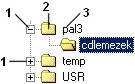
2. az objektumhoz tartozó
ikon. Az ikonon (a felírat előtt található rajzocska) ha
egyszer kattintunk az egérrel akkor az objektumot aktuálissá tettük. Hatására a
tasakos típusú objektum tartalma láthatóvá válik a jobb oldalsó munkaterületen.
Az ikonon ha duplakattintást eszközölünk akkor a bal oldalsó munkaterületen
láthatóvá válik a tasakos objektum tartalma, és az objektum aktuálissá is
válik, tartalma látható lesz a jobb oldalsó munkaterületen. A mappákhoz tartozó
ikonok kétfélék lehetnek: nem aktuálisak (pal3, temp, USR) és aktuálisak
(cdlemezek).
3. az objektum neve. Ha a
néven egyszeri vagy dupla kattintást eszközölünk ugyan az történik akár csak az
ikonok esetében. Azonban ha az első kattintás után kis szünetet hagyunk majd
újból kattintunk a néven, a felírat kiszelektált állapotba kerül,
megváltoztathatjuk a felírat nevét. Az új név begépelése ez esetben
kétféleképpen történhet: elkezdjük gépelni be az új nevet (a régi automatikusan
eltűnik), a gépelést a HOME, END, Balra nyíl, Jobbra nyíl megérintése után
kiegészítjük az itt található feliratot.
A bal oldalsó munkaterület használata nem változik
meg ha a mappa beállításait Web stílusra
alítjuk. A két munkaterület közti határoló elem ugyanúgy mozgatható
egérrel, mint a keretek.
|
|
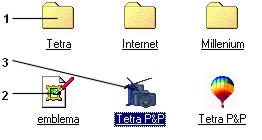
A jobb oldalsó
munkaterületen megjeleníthetőek tasakos (1) és nem tasakos (fájlok) objektumok (2).
Egy tasakos objektumon ha kétszer
kattintunk az egérrel a jobb oldalsó munkaterületen, aktuálissá tesszük,
látható lesz a tartalma a jobb oldalsó munkaterületen. A jobb oldalsó
munkaterületen egy szinttel feljebb úgy tudunk lépni, hogy kattintunk az
eszközsor egy szinttel feljebb nyomógombjára. A fájlokon és tasakos objektumokon kattintva
kijelöljük őket. Egy fájlon ha duplakattintást eszközölünk akkor elindul az az
alkalmazás amelyikkel létrehoztuk a fájlt, majd ennek a munkaterületére betöltödik
az illető fájl.
|
|
