4.1. Fájlok és tasakos objektumok kijelölése a jobb oldalsó munkaterületen
Az objektumokat, fájlokat és
mappákat ki kel jelölni, azért hogy a késöniekben műveleteket (másolás, törlés,
átmozgatás, áthelyezés) lehessen végezni velük.
4.1.1. Kijelölés klasszikus nézet esetén
4.1.1.1. Egyetlen objektum
kijelölése.
Beállítástól függően vagy
rávisszük az egérkurzort a kijelölendő ikonra, vagy kattintunk az objektumhoz
tartozó ikonon egyet az egérrel.
|
|
4.1.1.1. Különálló objektumok
kijelölése.
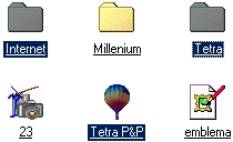
Lenyomjuk és lenyomva tartjuk
a Ctrl billentyűt majd az egérrel kattintunk egyet egyet azokon az objektumokon amelyikeket ki
szeretnénk jelölni. Webes beállítás esetén az egérkúrzort a kijelölendő
objektumok felé visszük, mialatt a Ctrl billentyűt lenyomva tartjuk.
4.1.1.2. Két pont közti szelekció.
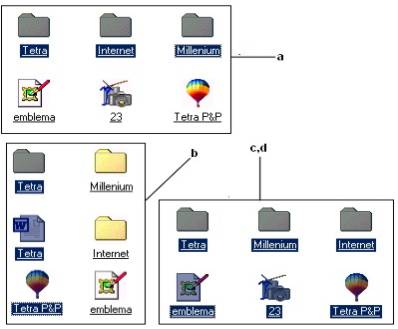
A két pont közti szelekció négy féle módon lehetséges:
a.
Vonalmenti szelekció: kattintunk a sor elején
ahol szeretnénk, hogy kezdődjön a szelekció. Lenyomjuk és lenyomva tartjuk a Shift billentyűt, és kattintunk a sor
végén.
b.
Oszlop menti szelekció: kattintunk az oszlop
tetején ahol szeretnénk hogy kezdődjön a szelekció. Lenyomjuk és lenyomva
tartjuk a Shift billentyűt, és
kattintunk az oszlop alján.
c.
Területi szelekció: Kattintunk azon a ponton
ahol szeretnénk hogy kezdődjön a szelekció. Lenyomjuk és lenyomva tartom a Shift
billentyűt, és kattintunk azon a kiindulási ponttól átlósan elhelyezkedő ponton
ameddig szeretnénk hogy tartson a szelekció.
d.
Területi szelekció egérrel: Kattintunk az egérrel azon
a ponton ahol szeretnénk hogy kezdődjön a szelekció (nem az ikonon vagy
felíraton), kattintás után nem engedjük fel az egér Enter billentyűjét hanem lenyomva tartjuk, és húzással
szaggatott vonalakból álló kerettel bekeretezzük a szelektálandó objektumokat.
Kijelölés megszüntetése: a jobb oldalsó munkaterület egy szabad résszén
kattintunk az egér bal billentyűjével.
|
|
4.1.1.3. Kijelölés Web stílus esetén
Web stílus esetén egy fájlt vagy objektumot a jobb oldalsó
munkaterületen úgy tudunk kijelölni hogy föléje húzzuk az egér grafikus
kurzorát. Egy tasakos típusú objektumon való kattintás hatására a tasakos
objektum tartalma elfoglalja a jobb oldalsó munkaterületet. Egy fájlon való
kattintás azt eredményezi, hogy az
alkalmazás amelyikkel létrehoztuk az illető fájlt betöltődik a
memóriába, majd ennek a munkaterületére betöltődik az illető fájl.
4.1.1.4. Egyetlen obiektum
kijelölése.
Web stílus esetén egy fájlt vagy objektumot a jobb oldalsó
munkaterületen úgy tudunk kijelölni hogy föléje húzzuk az egér grafikus
kurzorát.
4.1.1.5. Különálló objektumok
kijelölése.
Lenyomjuk és lenyomva tartjuk a Ctrl billentyűt majd az egérrel azok az
objektumok fölött állomásozunk egy keveset (kattintás nélkül) amelyikeket ki szeretnők jelölni.
4.1.1.6. Két pont közti szelekció.
A két pont közti szelekció négy féle képen lehetséges:
a.
Vonalmenti szelekció: a grafikus kurzort a sor
elején található objektum fölé húzzuk (nem kattintunk az egérrel), ezáltal
kijelöljük. Lenyomjuk és lenyomva tartjuk
a Shift billentyűt, és az egeret a sor végén található objektumra
vonszoljuk (itt sem kattintunk az egérrel).
b.
Oszlop menti szelekció: a grafikus kurzort az
oszlop tetején található objektum fölé húzzuk (nem kattintunk az egérrel),
ezáltal kijelöljük. Lenyomjuk és lenyomva tartjuk a Shift billentyűt, és az egeret az oszlop alján található
objektumra vonszoljuk (itt sem kattintunk az egérrel).
c.
Területi szelekció: Az egér grafikus kurzorát
az a ponton fölé húzom ahol szeretném
hogy kezdődjön a szelekció. Lenyomom és lenyomva tartom a Shift billentyűt, és
az egér grafikus kurzorát a kiindulási ponttól átlósan elhelyezkedő pont fölé
húzom (kattintás nélkül) ameddig szeretném hogy tartson a szelekció.
d.
Területi szelekció egérrel: Kattintok az egérrel azon a
ponton ahol szeretném hogy kezdődjön a szelekció (nem az ikonon vagy felírton),
kattintás után nem engedjük fel az egér Enter billentyűjét hanem lenyomva tartjuk, és húzással
szaggatott vonalakból álló kerettel bekeretezzük a szelektálandó objektumokat.