4.1. Szerkesztés legördülő menü [Edit]
|
|
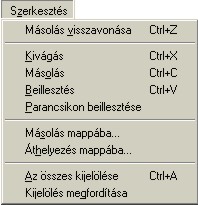
Parancsokat tartalmaz az elemek kijelöléséhez és
átviteléhez.
4.1.1.1. Visszavonás [Undo]
parancs
Az előző fájlművelet visszavonása.
4.1.1.2. Kivágás [Cut] parancs
A kijelölt elemek kivágása és Vágólapra másolása.
1) Kattintsunk az áthelyezni
kívánt fájlra vagy mappára.
2) A Szerkesztés menüben adjuk ki
a Kivágás parancsot.
A beillesztéshez nyissuk meg azt a mappát, ahová a fájlt vagy mappát át
akarjuk helyezni, majd adjuk ki a Beillesztés parancsot.
Megjegyzés: Ha egyszerre több fájlt
vagy mappát szeretnénk áthelyezni, nyomjuk le és tartsuk lenyomva a CTRL
billentyűt, mialatt kattintsunk a kívánt fájlokra vagy mappákra.
4.1.1.3. Másolás [Copy]
A kijelölt elemek Vágólapra
másolása.
1) Kattintsunk a másolni kívánt
fájlra vagy mappára.
2) A Szerkesztés menüben adjuk ki
a Másolás parancsot.
Tipp: Ha egyszerre több fájlt vagy
mappát szeretnénk másolni, akkor nyomjuk le és tartsuk lenyomva a CTRL
billentyűt, mialatt kattintunk a megfelelő fájlokra vagy mappákra.
4.1.1.4. Beillesztés[Paste]
A lemásolt vagy kivágott elemek beszúrása a kijelölt helyre.
1) Miután kiadtuk a Szerkesztés menüben
a Kivágás vagy Másolás parancsot, nyissuk meg azt a mappát vagy lemezt, ahová a
fájlt vagy mappát áthelyzni vagy másolni szeretnénk.
2) A Szerkesztés menüben adjuk ki
a Beillesztés parancsot
Áthelyezés áthúzással:
1) A Windows Intézőben nyissuk
meg a fájlt tartalmazó mappát.
2) A jobb oldali egérgombbal
húzzuk át a fájlt arra a mappára, amelybe áthelyezni szeretnénk, majd engedjük
el az egér gombját.
3) Kattintsunk az Áthelyezés ide
parancsra.
Másolás áthúzással:
1) A Windows Intézőben nyissuk
meg a fájlt tartalmazó mappát.
2)
A
jobb oldali egérgombbal húzzuk át a fájlt arra a mappára, amelybe másolni
szeretnénk, majd engedjük el az egér gombját.
3) Kattintsunk a Másolás ide
parancsra.
4.1.1.5. Parancsikon beillesztése
[Paste Shortcut] parancs
Ezt a parancsot akkor használjuk, ha parancsikont akarunk elhelyezni
valahová. A parancsot ugyanúgy használjuk, mint a Beillesztés parancsot.
4.1.1.6. Másolás mappába [Copy to
folder] parancs
A kijelölt elemek másolása bizonyos mappákba.
1) Kattintsunk a másolni
kívánt fájlra vagy mappára.
2)
A
Szerkesztés menüben adjuk ki a Másolás mappába parancsot.
3)
A
megjelenő listából válasszuk ki azt a mappát, amelybe a kijelölt állományt
másolni szeretnénk.
Tipp: Ha egyszerre több fájlt vagy mappát szeretnénk
másolni, akkor nyomjuk le és tartsuk lenyomva a CTRL billentyűt, mialatt
kattintunk a megfelelő mappákra.
4.1.1.7. Áthelyezés mappába [Move to folder] parancs
A kijelölt elemek áthelyezése
bizonyos mappákba. Áthelyezésnél a fájl egy másik mappába kerül és nem marad
róla másolat abban a mappában ahonnan át szeretnénk helyezni.
1)
Kattintsunk
az áthelyezni kívánt fájlra vagy mappára.
2)
A
Szerkesztés menüben adjuk ki az Áthelyezés mappába parancsot.
3)
A
megjelenő listából válasszuk ki azt a mappát, amelybe a kijelölt állományt át szeretnénk
helyezni szeretnénk.
Tipp: Ha egyszerre több fájlt
vagy mappát szeretnénk áthelyezni, akkor nyomjuk le és tartsuk lenyomva a CTRL
billentyűt, mialatt kattintunk a megfelelő mappákra.
4.1.1.8. Mindet kijelöli [Select all]
parancs
Az ablakban levő összes tétel kijelölése.
4.1.1.9. Kijelölés megfordítása
parancs [Invert Selection] parancs
A kijelölt tételek jelöletlenek, a jelöletlenek kijelöltek lesznek.