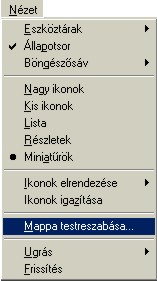
4.1. Nézet legördülő menü [View]
Parancsokat tartalmaz az ablak testre szabásához.
|
|
|
|
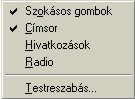
4.1.1.1. Eszköztárak parancs
[Toolbars]:
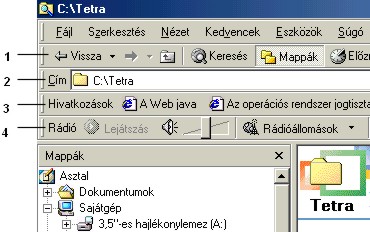
Az intéző ablak felső részének beállítását
szabályozza. Megjeleníti vagy eltünteti az Szokásos gombok-at [Standard Buttons]
(1), Címsor-t [Address Bar] (2), Hivatkozások-at [Links] (3) és a Radio
gombokat (4).
A Testreszabás paranccsal további gombokat
jeleníthetünk meg illetve tüntethetünk el.
4.1.1.2. Állapotsor [Statusbar]
parancs
Az intéző ablak alján található állapotjelző sor
megjelenítését, elrejtését szabályozza.
|
|
4.1.1.3. Böngészősáv [Explorer Bar]
parancs:
|
|
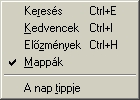
A böngészősáv segítségével olyan hivatkozáslistákban tallózhatunk, mint
az Előzmények vagy a Kedvencek, miközben a hivatkozásokhoz tartozó lapok a böngésző
ablak jobb oldalán jelennek meg. Ha például az eszköztár Keresés gombjára kattintunk, megjelenik a böngészősáv, és
segítségével elérhetjük a kívánt weblapot.
Az eszköztárra kattintva
megjeleníthetjük a Kedvencek vagy Előzmények listát, a csatornákat, vagy
weblapokat kereshetünk. A Nézet
menüre kattintva, majd az böngészősávra
mutatva is elérhetjük ezeket az elemeket. A parancs hatására almenü jelenik
meg, amelyek segítségével a fent felsorolt lehetőségek tárulnak elénk.
4.1.1.4. Keresés [Search]
parancs:
|
|
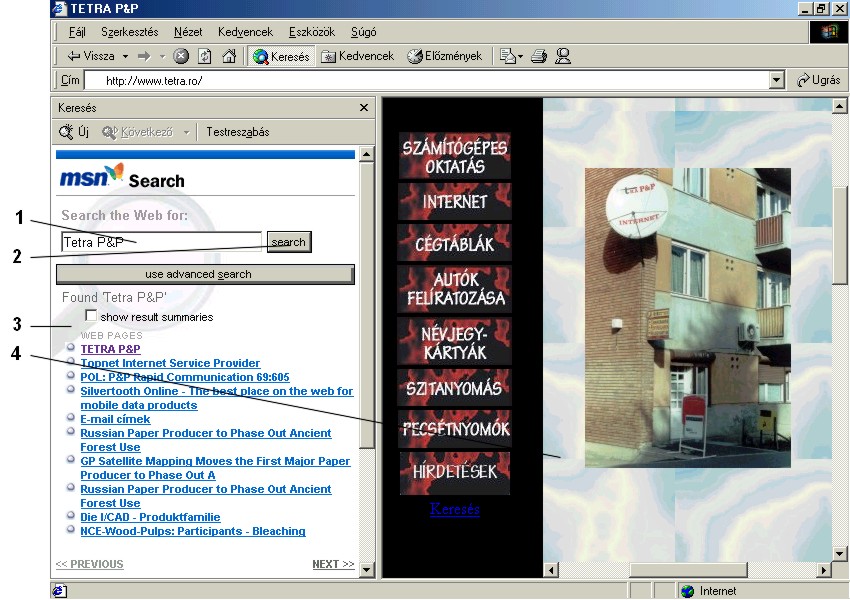
Keresés az Interneten. Kattintsunk az eszköztáron a Keresés gombra.
Írjuk be a keresett szót vagy kifejezést a megjelenő böngészősávba,
majd kattintsunk a Keresés
parancsra. A keresési eredménylistán egy hivatkozásra kattintva
megjeleníthetjük a weblapot a böngésző ablakának jobb oldalán.
Megjegyzés: Elrejthetjük az böngészősávot, ha az eszköztárban ismét a Keresés gombra kattintunk.
A keresés parancs kiadásának hatására az Intéző ablak bal oldalsó
munkaterületén elindul a rendszerünkön alapértelmezés szerint beállított
böngésző program. Ez a program az ábrán nem más mint a Netscape. A kereséshez
az (1) szöveges mezőbe begépeljük a keresett objektumot, majd kattintunk a
Search (2) nyomógombon. Elindul a keresés, majd a keresés eredménye megjelenik
a jobb oldalsó munkaterületen.
A bal oldalsó munkaterületen a szöveges mező alatt a keresőprogram kész
témaköröket kínál.
Ha a témakörök közül valamelyiken egyet kattintunk, például a Computing
(3) feliraton akkor a hozzátartozó témakör megjelenik a jobb oldalsó
munkaterületen (4). Mindez akkor történik meg ha a számítógépünk rendelkezik
Internetes kapcsolattal.
4.1.1.5.
Kedvencek
[Favorities]
Kedvenc webhely megtekintése
Kattintsunk az eszköztáron a Kedvencek
gombra. A weblap megjelenítéséhez a megjelenő böngészősávban kattintsunk egy
mappára vagy lapra.
Tippek
Kedvenc elemeinket mappákba rendezhetjük. Elrejthetjük a böngészősávot,
ha ismét a Kedvencek gombra
kattintunk.
4.1.1.6. Előzmények [History] parancs:
A legutóbb megtekintett weblapok újralátogatása
Kattintsunk az eszköztárban az Előzmények
gombra. Megjelenik egy mappalista, amely az elmúlt napokban és hetekben
látogatott webhelyekre való hivatkozásokat tartalmazza. A weblap
megjelenítéséhez kattintsunk egy mappára vagy egy lapra.
|
|
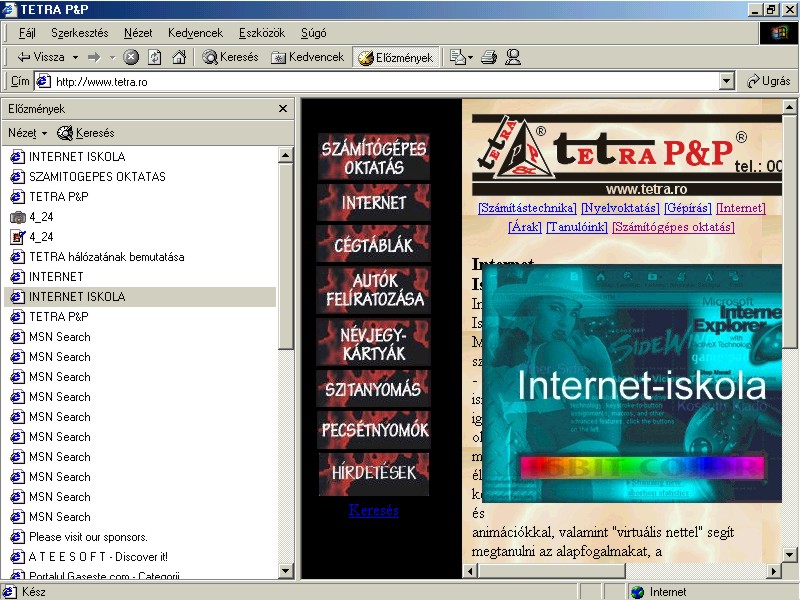
Tippek
Beállíthatjuk, hogy az Előzmények listán milyen régen látogatott
weblapok jelenjenek meg. Minél több napot adunk meg, annál nagyobb
lemezterületet veszünk igénybe az információ tárolására.
A böngészősávot elrejthetjük, ha az eszköztárban ismét az Előzmények gombra kattintunk.
Az ábrán bemutatjuk Fornax kereskedelmi csatorna egyik oldalát ahol a
valuta keresztárfolyamok aktuális összefüggéseit tanulmányozhatjuk.
Mappák [Folders]
Ez a beállítás hatására a bal
oldalsó munkaterületet úgy állítja be hogy a számítógépünk állományainak
ágszerkezete legyen látható.
A nap tippje [Tip of the day]
Erre a parancsra kattintva a jobb oldali
munkaterület alsó felében megjelenik egy keskeny ablak, amely az Intézőhöz
tartozó tanácsokat jelenít meg.
|
|
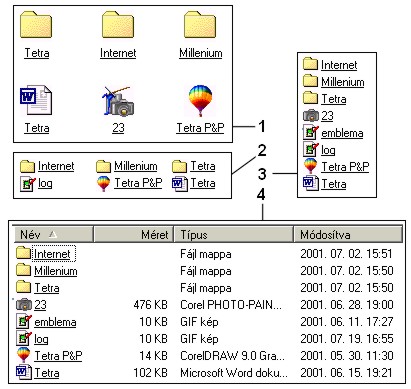
4.1.1.7. Nagy ikonok [Large Icons] parancs:
Elemek megjelenítése nagy ikonokkal (1). A hosszú fájlnevek esetében a rendszer megjeleníti az első
néhány karaktert, majd három pontocskával folytatja. Ha egy ilyen fájlt
aktuálissá teszünk láthatóvá válik a teljes név.
4.1.1.8. Kis ikonok [Small Icons]
parancs:
Elemek megjelenítése kis ikonokkal (2).
Kisikonok esetében a lista sorokból tevődik össze. Egy sorba általában négy
fájlnév íródik be. Ez változhat a hosszú fájlnevek használata esetében. Ebben a
nézetben a fájlok teljes nevei kiíródnak.
4.1.1.9. Lista [List] parancs:
Elemek megjelenítése listában (3).
A fájlokat és mappákat oszlopokban helyezi el, munkaterület magasságban. Ha ez
megtelt kezdi a következő oszlop építését, így a lista magassága a munkaterület
magasságával fog megegyezni. Vízszintes irányú görgetősáv jelenik meg. Az
oszlopok közti távolságot a könyvtárban található leghosszabb névvel rendelkező
fájl határozza meg. A listán kiíródnak a hosszú fájlok nevei.
4.1.1.10. Részletek [Details] parancs:
Részletes információ megjelenítése az ablak minden egyes eleméről négy
oszlopban. Az oszlopok oszlopazonosítói (fejlécei): Név, Méret, Típus,
Módosítva (4). Az oszlopok
szélessége szabályozható ha az egérrel megragadjuk az oszlopazonosító
elválasztó vonalát. Egy felirat folytatásaként megjelenő három pont azt jelenti
hogy a felírat nem látható teljesen. Az oszlopazonosítón való kattintás
hatására a lista rendeződni fog az illető oszlop tartalmának megfelelően. Ha
még egyszer kattintunk az oszlopazonosítón, akkor a lista teljes tartalma
újrarendeződik de most már fordított sorrendben.
4.1.1.11. Mappa testreszabása… [Customize this folder…] parancs:
Egy mappa hátterét kétféleképpen változtathatjuk
meg: Adhatunk hozzá képet; vagy weblappá alakíthatjuk.
Windows Intéző alkalmazásban nyissuk meg azt a mappát,
amelyet át szeretnénk alakítani.
|
|
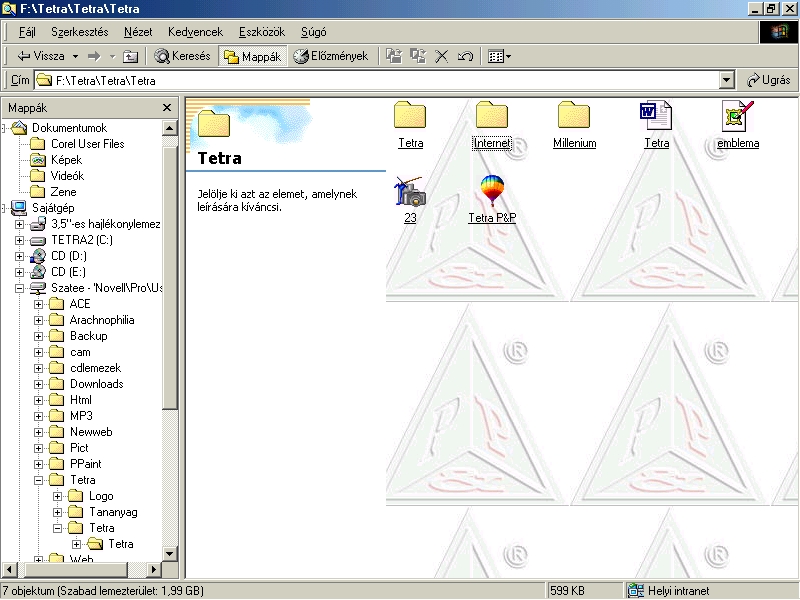
A Nézet menüben kattintsunk
a Mappa testreszabása parancsra.
A mappa hátteréhez képet adhatunk, ha a Válasszon egy háttérképet választógombra kattintunk. A Varázsló
segítségével a mappában látható szöveg és a szövegháttér színe is
kiválasztható.
A mappa hátterének HTML dokumentummá alakításához kattintsunk a HTML dokumentum létrehozása vagy
szerkesztése választógombra, majd a Varázsló utasításait követve
szerkesszük meg a mappa HTML sablonját. A mappa tartalmának magyarázataként
beírhatunk például egysoros szöveget, vagy megváltoztathatjuk a mappa címének
betűtípusát és színét.
Tipp
Ha vissza kívánjuk vonni az elvégzett beállításokat, kattintsunk az Egyéni beállítások eltávolítása
választógombra.
4.1.1.12. Ikonok elrendezése [Arange Icons] parancs:
Parancsokat tartalmaz az ablakban levő elemek elrendezéséhez:
Név szerint [by Name]: alfabetikus sorrendben.
Típus szerint [by Type]: kiterjesztés szerint rendez.
Méret szerint [by Size]: a legkisebbtől a legnagyobbig
Dátum szerint [by Date]: a legrégibbtől a legújabbig.
Automatikus elrendezés [Auto Arange]: egy képzeletbeli rácsrendszer
csomópontjain helyezi el az ikonokat. A későbbiekben rendetleníteni nem lehet.
Az ikonok vissza ugornak a rácsrendszer csomópontjaira.
4.1.1.13. Ikonok igazítása [Line Up Icons] parancs:
Ez a parancs az ikonokat a legközelebbi rácsra mozdítja. A későbbiekben
lehet rendetleníteni.
4.1.1.14. Ugrás [Go] parancs:
|
|
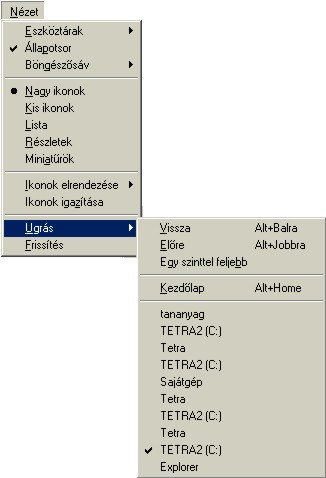
Olyan parancsokat tartalmaz amelyek segítségével gyorsan és könnyen
közlekedhetünk a rendelkezésünkre álló erőforrások között.
4.1.1.15. Vissza [Back] parancs:
Egy lépéssel vissza lépünk az általunk meglátogatott mappák vagy
objektumok között. A parancs elérhető az eszközsorból is.
4.1.1.16. Előre [Forward] parancs:
Az előzőleg érintett mappák vagy
objektumok között előre tudunk lapozni. Ez csak akkor lehetséges, ha már
használtuk a vissza parancsot.
4.1.1.17. Egy szinttel feljebb [Up One
Level] parancs:
Egy szinttel fennebb található mappába vagy objektumba lépünk. Elérhető
az eszközsorból is.
4.1.1.18. Kezdőlap [Home Page] parancs:
Az
Internet Explorer böngészőprogram indításakor látható lap jelenik meg.
Megjegyzés: Attól függően, hogy a bal
vagy jobb oldali munkaterületen milyen objektum az aktuális, a Nézet menü Ugrás
almenüje többféle lehet. Tartalmazza a legutoljára látogatott objektumok
listáját, megjelölve az éppen aktuális tartózkodási helyet.
4.1.1.19. Frissítés [Refresh] parancs:
Az éppen aktuális Mappa (könyvtár) tartalmának
újraolvasása.