A Tálca [Taskbar].
|
|
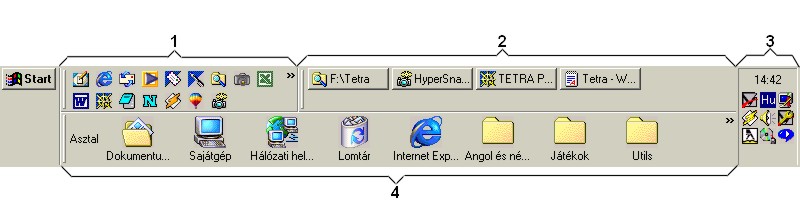
1 – Gyorsindító csoport
2 – Elindított alkalmazások csoportja
3 – A Windows ME beállítási paraméterei
4 – Asztal csoport; az Asztal felületén is megtalálható programindító
ikonok listája.
A Tálca helyét a munkaasztalon a felhasználó
beállíthatja magának. A Tálca mérete is változtatható a keret mozgatásával.
Alapállapotban a Tálca a képernyő alsó sorában található. A Tálca vonszolható,
azonban nem akárhova, hanem csak a munkaasztal szélére.
Lehetséges olyan beállítás, hogy a Tálca mindig látszik, illetve
beállíthatjuk azt is, hogy a tálca nem látszik csak akkor, ha az egér a
munkaasztal szélére kerül.
A Tálca bal oldalán a már ismert Start gomb található. Ezt követi a:
Gyors indítást segítő csoport
(1).
|
|
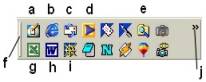
a.
Asztal
megjelenítése ikon. Segítségével válthatunk az ablakok és az asztal között.
b.
Internet
Explorer webböngésző program indítása.
c.
Outlook
Express levelező program indítása.
d.
Windows
Media Player, zene és film lejátszására alkalmas program indítása.
e.
A
Windows Intéző program indítása.
f.
Csoportazonosító
– segítségével méretezhető vagy áthelyezhető a csoport
g.
Az
Excel 2000 programindító ikonja.
h.
A
Word 2000 szövegszerkesztő program indítása.
i.
Netscape
Navigator webböngésző program indítása.
j.
A
nem látható elemek listájának megjelenítése.
A gyorsindítást segítő csoportot gyorsan be illetve kikapcsolhatjuk a tálcához
tartozó repülőmenü Eszköztárak [Toolbars] parancsának Gyorsindítás
lehetőségével [Quick Launch].
Elindított alkalmazások listája(2).
|
|

A Tálca alapvető szerepe az, hogy segítsen a felhasználónak
abban, hogy az elindított alkalmazások között kapcsolgasson. Minden egyes
elindított program esetén, a Tálcán megjelenik egy nyomógomb a program
szimbólumával és címével (a).
Ugyanez történik akkor is, ha egy dokumentumot megnyitunk és az azt
kezelő alkalmazás automatikusan elindul. Így a Tálca olyan mint egy televízió
csatornaváltója. A felhasználó, ha figyelmét az egyik alkalmazásról a másikra
szeretné fordítani, egyszerűen megnyomja a megfelelő gombot. Ekkor a
kiválasztott alkalmazás ablakát fogja látni a munkaasztalon legfelül. A
legfelül lévő ablak nyomógombja a Tálcán benyomva marad (b), a többi kiugrik.
Az elindított ablakokat
leparancsolhatjuk a tálcára, ha a tálcán az aktuális ablak nyomógombján az
egérrel egyet kattintunk. Ha még egyszer
kattintunk a nyomógombon, az ablak előbújik a tálcáról. A tálcán az alkalmazás
nyomógombján az egér jobb billentyűvel való kattintás eredménye a
vezérlőmenünek megfelelő repülőmenü megjelenése.
A Windows Millennium Edition aktuális beállításai (3).
|
|
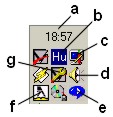
A Tálca jobb oldalán többféle kicsi ikon jelenhet
meg:
a.
A
megjelenő felírat a rendszeridőt mutatja. Ha az egér grafikus kurzorával
időzünk a felírat felett, egy ablakszárnyban megjelenik az aktuális
rendszerdátum. A feliraton való duplakattintás hatására egy párbeszédablak
jelenik meg, melynek segítségével megváltoztathatjuk a rendszer idejét és
dátumát.
b.
a
billentyűzet kiosztását állíthatjuk be. Az ikonon való kattintáskor egy megjelenő menürendszer segítségével
kiválaszthatom a használni kívánt nyelvezetet. Ezáltal elérhetjük a magyar,
román helyesírásnak megfelelő ékezetes
betűket. Új billentyűzet kiosztásához kattintsunk duplán az ikonon.
c.
A
képernyő aktuális beállításának paramétereit tekinthetjük meg vagy
változtathatjuk meg a megjelenő menü segítségével, mint például a képernyő
felbontása, színek számának megadása. A képernyő működésének részletesebb
beállításához kattintsunk kettőt az egérrel az ikonon.
d.
A
hangkártyával ellátott számítógépek esetében a hangszóró ikonra kattintva
megjelenik egy lineáris hangerő szabályozó. Az ikonon történő duplakattintás
hatására a megjelenő Hangerőszabályzó ablakban a hang lejátszásával
kapcsolatosan részletes beállításokat eszközölhetünk: MIDI, vonalbemenet,
microphone stb. .
e.
RealPlayer:
internetes rádió és TV műsorok megtekintésére szolgáló alkalmazás.
f.
Pagini
Aurii: Románia több, mint 4 000 000 telefonszámát tartalmazó program ikonja.
g.
Elindított
vírusölő program (AVP) ikonja. Ez a program utólag volt feltelepítve, nem
szerves része a Windows Millennium Edition-nek.
A Windows Millennium Edition Tálcájának speciális beállításai.
|
|
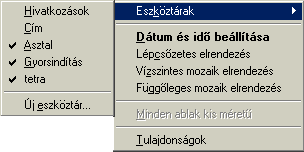
A Windows Millennium alatt a tálcán többféle eszköztárat megtudunk
jeleníteni. Az eszköztárakat úgy tudjuk ki vagy be kapcsolni, hogy elő kérjük a
Tálcához tartozó repülőmenüt, és kiválasztjuk az eszközök parancsot [Toolbars]. Ezáltal láthatóvá válnak a
rendelkezésünkre álló eszközök, valamint ezek állapota. Egy eszköz előtt a
pipajel azt mutatja, hogy az illető eszköz bekapcsolt állapotban található.
|
|
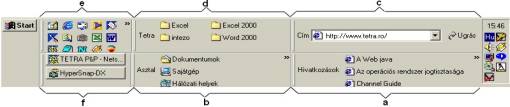
Egy megjelenített eszköztár belsejében jobbra vagy balra látható egy
háromszög, akkor segítségével görgethetjük a lista tartalmát.
Hivatkozások eszköztár (a) [Links]
A Hivatkozások eszköztár a
fontos webhelyek parancsikonjait tartalmazza (például www.microsoft.com), így
azokat a böngésző elindítása nélkül is megnyithatjuk.
Asztal eszköztár (b) [Desktop]
Az Asztal eszköztár az
Asztalon lévő összes parancsikont tartalmazza, és azokat egy kényelmesen
elérhető helyre rendezi a Tálca felületén. Ha nem fér ki az összes ikon, a
tálca bal oldalán megjelenik egy duplanyílat tartalmazó gomb, amellyel
megjeleníthető a többi ikon
Cím eszköztár (c) [Address]
A Cím eszköztár
használatával úgy írhatjuk be a weblapok címeit (vagyis az URL-címeket), hogy
nem kell megnyitnunk az Internet Explorer böngészőt.
A weblap eléréséhez nincs szükség a webhely teljes címének beírására. A
gépelés kezdetétől az Automatikus kiegészítés funkció az előzőleg már
megtekintett webhelyek nevei alapján címeket ajánl. A címsávba a find, go szavakat vagy ?-et
írva, majd a kívánt szót megadva kereshetünk weblapokat.
Webcím megadása
Kezdjük el beírni a kívánt címet a címsávba.
Ha már látogattuk a webhelyet, akkor az új Automatikus kiegészítés szolgáltatás
gépelés közben hasonló címet ajánl. A felajánlott cím a címsávban kiemelve
található.
A webcím beírását befejezve, vagy ha az Automatikus kiegészítés
megfelelő címet ajánl, nyomjuk meg az ENTER billentyűt. Az esetleges további
ajánlott címek megtekintéséhez nyomjuk meg a LE-NYÍL billentyűt.
Megjegyzések
Ha az új Asztal telepítve van, az Automatikus kiegészítés a címsávba
beírt mappa- és programnevekre is ajánl kiegészítéseket.
Ha egy cím részleges beírása után megnyomjuk a CTRL+ENTER billentyűkombinációt,
az Internet Explorer megkísérel a pontosan beírt címre ugrani, és csupán a
protokollt (pl. http:) illetve szükség esetén a kiegészítést tölti ki. Ha
például a mi beírása után megnyomjuk
a CTRL+ENTER billentyűkombinációt, az Internet Explorer a http://www.mi.com/
webhelyet próbálja elérni. Az Automatikus kiegészítés funkciót kikapcsolhatjuk.
Keresés az Interneten a
címsávból
|
|
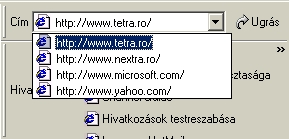
Írjuk be a címsávba a go
vagy find szót, vagy a ? szimbólumot, majd szóköz után a keresett
szót vagy kifejezést. A keresési eredménylistán kattintsunk egy hivatkozásra,
így megjelenítjük a weblapot.
Ez az Automatikus keresés szolgáltatás csak egy keresési szolgáltatást
vesz igénybe információ keresésekor. Az új Asztal segítségével a címsáv még
több funkcióra alkalmas. Helyettesítheti például a Windows Intéző és a Sajátgép
eszközsor mappalistáját. A Tálcára vagy az Asztalra is vehetünk fel címsávot.
Amellett, hogy ezekről a helyekről vagy az Internet Explorer programból
weblapokat érhetünk el, programokat futtathatunk, és mappák között
tallózhatunk.
Mappák tallózása a címsávból
Írjuk be a címsávba a meghajtó és a mappa nevét, majd nyomjuk meg az
ENTER billentyűt, például:
C:
vagy a
C:\Pal\Doc
Megjegyzések
A mappák címsávból történő tallózásához szükséges az új Asztal
telepítése. A címsávot használhatjuk az Internet Explorerben, a Windows
Intézőben, a Sajátgépen, a Tálcáról, vagy mint eszköztárat az Asztalon.
Program futtatása a címsávból
Írjuk be a címsávba a program nevét, majd nyomjuk meg az ENTER
billentyűt.
Ha ismerjük a teljes elérési utat és a fájl nevét, akkor megadhatjuk
őket, például:
C:\MSOffice\Winword\Winword.exe.
Ha a program a Windows alkotórésze, akkor elég a nevet beírni — például
Mspaint, Notepad, Control Panel vagy Printers.
Új eszköztár (d) [New Toolbar…]
Az ábrán létrehoztunk egy új eszköztárat. Az eszköztár a Pal nevű mappa tartalmát mutatja. Ha kattintunk az egérrel a cdr feliratú mappán, ennek tartalma
megjelenik az Asztalon külön ablak formájában.
Új eszköztár készítése
Kattintsunk a jobb gombbal a Tálcára, majd mutassunk az Eszköztárak pontra, ez után kattintsunk
az Új eszköztár parancsra. Adjuk
meg, vagy válasszuk ki a listából az eszköztárban megjeleníteni kívánt mappa vagy
Internet hely elérési útját vagy címét.
Tippek: Ha egy eszköztárat az Asztalra szeretnénk helyezni, húzzuk a
kívánt helyre, majd igényeinknek megfelelően méretezzük. A kedvenc
parancsikonjainkat tartalmazó eszköztár készítéséhez hozzunk létre egy mappát a
merevlemezen, majd helyezzük el benne a kívánt parancsikonokat. Ez után
alakítsuk át a mappát eszköztárrá.