Ablakok kezelése,
felépítése.
Nem újdonság az a tény, hogy a programok, (szövegszerkesztő program,
rajzoló program, táblázatkezelő program, stb.) ablakokban jelennek meg a
munkaasztalon. Így van ez a Windows Millennium esetében is. Akár alkalmazást
indítunk, akár egy, a munkaasztalon lévő, dokumentumot nyitunk meg, az
információk mindig ablakban jelennek meg.
Mint ahogyan az ábrán tanulmányozható, az ablaknak vannak keretei. A keret oldalát megragadva megváltoztathatjuk az ablak szélességét vagy hosszúságát (vizszíntes vagy függőleges irányú duplanyíl). A keret sarokrészét megragadva (45o dőlésszögű duplanyíl), az ablak mindkét méretét megváltoztathatjuk.
|
|
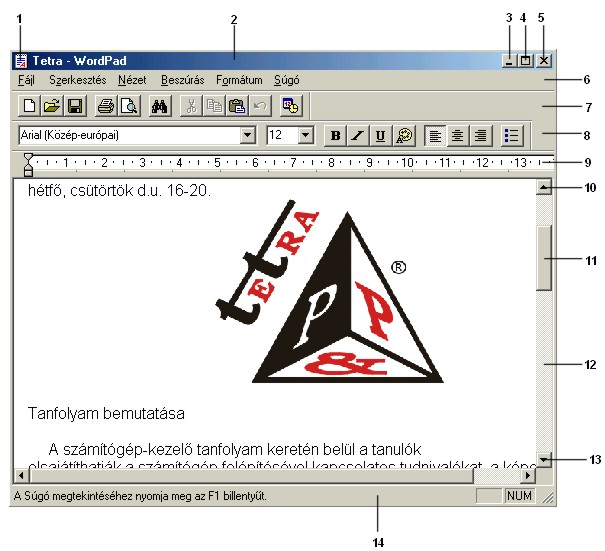
A címsor tartalmazza az alkalmazás vagy dokumentum
ikonját, a bal oldalon a címét, és néhány vezérlő gombot a jobb oldalon.
1. Vezérlőmenü: Az itt található
parancsokkal különböző műveleteket végezhetünk az aktuális ablakkal.
2. A címsor Itt található az elindított alkalmazás neve
(WordPad), és a munkaterületre betöltött fájl neve (Tetra). A címsor
megragadásával (lenyomjuk és lenyomva tartjuk az egérbillentyűt) az ablak
elmozdítható az Asztal felületén.
3. Kis méret nyomógomb. Ezzel a gombbal az alkalmazás ablakát
minimálisra csökkenthetjük, az elindított alkalmazás nyomógomb formájában fog
szaladni.
|
|

4.a Teljes méret nyomógomb. Ezzel a gombbal az alkalmazás ablakát
kiterjeszthetjük teljes képernyőre. Csak akkor jelenik meg ha az ablak előző
méretű.
|
|

4.b Előző méret nyomógomb. Csak akkor jelenik meg ha
az ablakot teljes méretűvé nagyítottuk. Ha az egérrel a nyomógombra kattintunk
a rendszer vissza állítja az ablakot előző méretűre.
5. Bezár nyomógomb. Ezt a gombot megnyomva megszakíthatjuk az
elindított alkalmazás futását, illetve lezárhatjuk a megnyitott dokumentumot.
6. A menüsor (legördülő menü) az ablak címsora alatt helyezkedik el.
7. Eszközsor (toolbar). A menüsor alatt
helyezkedik el, ahol a
leggyakrabban használt parancsoknak megfelelő
nyomógombok találhatóak.
8. Formázósor. A formázósorban található
gombok és előugró listák lehetővé teszik a szöveg gyors formázását.
9. Vonalzó. A vonalzó segítségével
állíthatjuk be a bekezdéshez tartozó jobb és bal oldali margót, a bekezdés első
sorának kezdőpozícióját illetve tabulátor pozíciókat helyezhetünk el.
10. Gördítő nyíl. A gördítő sáv végén levő
nyilak, amelyek az ablak vagy listapanel tartalmának megfelelő irányú
gördítésére használhatók. A nyíl segítségével a munkaterület egységenként
lapozható.
11. Gördítő csúszka. A gördítő csúszkának három jelentése lehet:
a)
Megmutatja
a munkaterületen megjelenített objektum helyzetét. Ha a csúszka hozzáragad a
csúcsával felfele mutató háromszöget tartalmazó gombhoz, a munkaterületen az
objektum teteje látható.
b)
A
csúszka nagysága megmutatja a látható rész nagyságát (kis csúszka esetén a
látható rész is kicsi).
c)
A
csúszka mozgatásával a munkaterület tartalmát folyamatosan lapozhatjuk.
12. Gördítő sáv. Az ablakok jobb/alsó
szélén lévő sáv, amely akkor jelenik meg, ha az ablak tartalma nem látható
teljes egészében. Kattintva a görgetősávon, a munkaterület tartalmát
lapozhatjuk egy munkaterületnyi nagysággal. Ha a kattintás után lenyomva tartjuk
az egér Enter billentyűjét, a lapozás folyamatosan történik mindaddig, amíg a
csúszka nekiütközik az egérkurzornak.
13. Gördítő nyíl
14. Állapotsor (statusbar). Aktuális
információkat közöl a felhasználóval
Az ablakoknak lehetnek gyermekablakai –ablakszárnyai- és ezekben
különböző információk jelenhetnek meg. Sok alkalmazás estében egy (?)
tartalmazó gombot is találunk a címsorban, amely az alkalmazás használatára
vonatkozó információkat szolgáltató Súgó (Help) rendszert aktivizálja. Fontos
különbség van egy ablak bezárása és egy ablak minimálisra való csökkentése
között. Ha egy futó alkalmazást lezárunk (X. gomb), akkor az alkalmazás futása
abbamarad, ha minimalizáljuk (- gomb), akkor a program tovább dolgozik zárt
ajtók (ablakok) mögött.
Web típusú ablakok
|
|
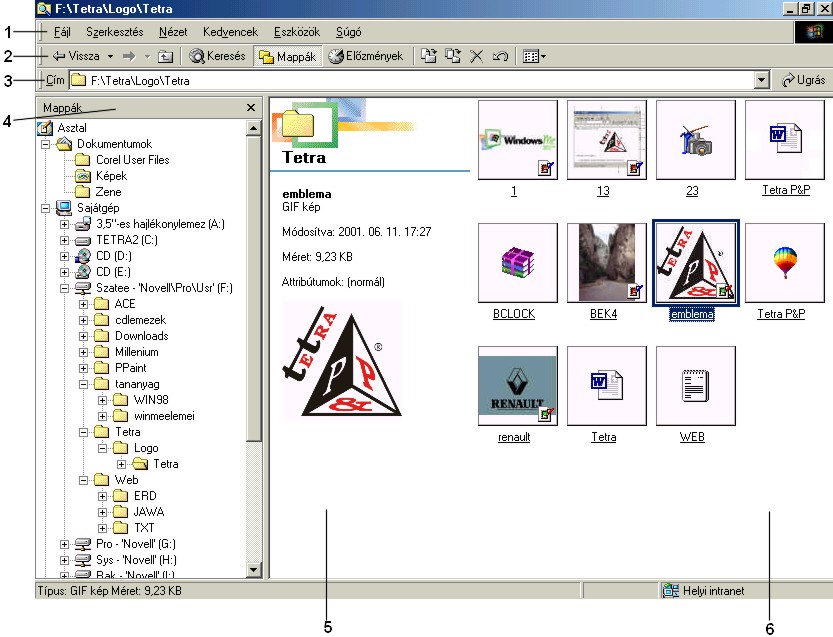
Az ablakok felső részében testreszabható eszköztárak jeleníthetők meg. Miközben tallózunk, a Windows
Millennium észleli az ablakban megjelenített információ típusát, és
automatikusan megjeleníti a megfelelő eszköztárgombokat és menüket. Az alábbi eszköztárakat a Tálcára is felvehetjük.
|
Eszköztár |
Leírás |
|
Legördülő
menürendszer (1) |
Az ablakban szaladó
alkalmazás parancsait tartalmazza. |
|
Általános
gombok (2) |
A gyakran használt
parancsok gombjait tartalmazza: elemek másolása, beillesztése, törlése; a
nézetek módosítása; tallózás előre és hátra. |
|
Címsáv(3) |
A weblapok, programok,
mappák és dokumentumok megnyitására használható. Alapértelmezésben |
|
Hivatkozá-sok(4) |
Segítségével könnyen
elérhetjük a fontosabb lapokat (például A Web java), de egyéni hivatkozásokat
is helyezhetünk el rajta. |
|
Böngésző-sáv
(bal oldalsó munkaterület) (5) |
Jól használható a
webböngésző szoftver megnyitására, elektronikus levelek olvasására, csatornák
megtekintésére. Az Intéző esetében ágszerkezet jelenik meg a böngésző sávon. |
|
Web nézet (jobb
oldalsó munkaterület) (6) |
Intéző esetében a
Webstílus beállításakor megjelenő
sáv. A bal oldali munkaterület aktuális objektumának tartalmát jeleníti meg. |