Párbeszédablakok
A párbeszédablakokban egy parancshoz tartozó beállítási paraméterek
találhatóak, ezek megtekinthetőek, vagy akár meg is változtathatóak. A
párbeszédablakoknak általában nincsenek vezérlőmenüik, kisméret-, illetve
teljes méret nyomógombjuk, illetve nem rendelkeznek legördülő menürendszerrel.
A címsor megragadásával elmozdíthatóak, de méretük nem változtatható.
A következő elemekből állnak.
|
|
Parancsgombok: Típusai:
 A rajta történő kattintás hatására eltűnik a
párbeszédablak, úgy, hogy a benne eszközölt beállításoknak a rendszer érvényt
szerez. Billentyűzetről az <Enter> billentyű a megfelelője.
A rajta történő kattintás hatására eltűnik a
párbeszédablak, úgy, hogy a benne eszközölt beállításoknak a rendszer érvényt
szerez. Billentyűzetről az <Enter> billentyű a megfelelője.
 A rajta történő kattintás hatására szintén
eltűnik a párbeszédablak, viszont az itt eszközölt beállítások nem
érvényesülnek. Billentyűzetről az <Esc> billentyű felel meg ennek a
parancsnak.
A rajta történő kattintás hatására szintén
eltűnik a párbeszédablak, viszont az itt eszközölt beállítások nem
érvényesülnek. Billentyűzetről az <Esc> billentyű felel meg ennek a
parancsnak.
Ha a parancs neve után "..." található,
akkor az adott parancsgomb lenyomásával újabb párbeszédablak jelenik meg a
képernyőn.
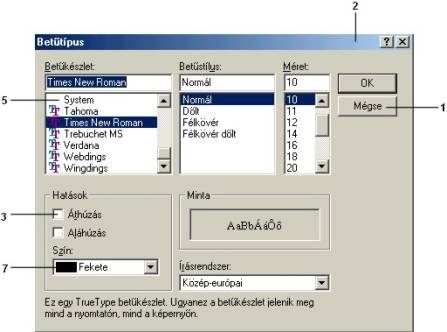
2. Párbeszédablak címsora: Tartalmazza
a párbeszédablak nevét (jelen esetben: Betűtípus). Segítségével elmozdítható a
párbeszédablak. A címsor jobb szélén található ? segítségével
a párbeszédablak belsejében található eszközökről kaphatunk részletes leírást
egy ablaknyúlványban. Az ablaknyúlványt eltüntethetjük, ha a párbeszédablak egy
szabad részén kattintunk. Az X gombra
történő kattintás egyenértékű a <Mégse> nyomógombbal.
Kapcsolók(igazoló gombok): ki/be kapcsolható opciók
mellett láthatók. Ezek a gombok üresek akkor, ha a hozzájuk tartozó opció
kikapcsolt állapotban van. A bekapcsolt állapotot a négyszögben megjelenő ü jelzi. Csoportos használat esetén bármelyik ki-, illetve
bekapcsolható, egymástól függetlenül.
1.
4. Rádiógombos kapcsolók: kör alakúak, a bekapcsolt
állapotot a sötét, a kikapcsolt állapotot a gomb világos színe jelzi. Csoportos
használat esetén csak a csoport egyetlen tagját lehet kiválasztani.
5. Listapanel: párbeszédablakokban
megjelenő, általában bizonyos választási lehetőségeket (például filé neveket)
felsoroló lista. Hosszú listák esetén, a képernyőn nem látható elemeket a
listapanelhez tartozó gördítő sávval lehet megjeleníteni.
A listapanelek négy részből állnak:
a.
Listapanel
neve (címsora)
b.
Listapanel
szöveges mezője
c.
Tulajdonképpeni
listapanel
d.
Görgetősáv
A listapanel használata: a
görgetősáv (d) segítségével addig görgetjük a munkaterület tartalmát, amíg
láthatóvá válik a tulajdonképpeni munkaterületen (c) a keresett objektum. Ha
kattintunk rajta, a kattintás hatására az objektum inverzben jelenik meg és a
kiválasztott objektum megjelenik a szövegmezőben (b).
6. Szövegmezők: a párbeszédablak azon
része, amelybe a felhasználó az információt beírhatja.
A szövegmezők kétfélék lehetnek:
a.
Hagyományosak:
mindenféle karakter begépelésére alkalmasak
|
|
b.
Numerikusak:
csak számértékek begépelésére alkalmasak
A szövegmezőben található karaktersorozat
kijelölése:
Egérrel: kattintunk a szövegmezőben a
karaktersorozattól jobbra, kattintás után lenyomva tartjuk az egér Enter
billentyűjét, majd végighúzzuk az egeret a karaktersorozaton. A művelet
hatására a karaktersorozat inverzben jelenik meg.
Billentyűzettel: egy párbeszédablak belsejében
található objektumokat sorra aktuálissá tehetünk, használva a <TAB>
billentyűt. Ha a lapozást az ellenkező irányba szeretnénk eszközölni, a
<Shift + TAB> billentyűkombinációval ezt megtehetjük. Ezzel a módszerrel
aktuálissá tett szövegmezőben található karaktersorozat kijelölődik, azaz
inverzben jelenik meg.
A szöveges mezők használata:
a.
A
szöveges mezőben található karaktersorozat behelyettesítése: kijelöljük a
szöveges mezőben található karaktersorozatot, majd egyszerűen begépeljük a
helyettesítő szöveget. A kijelölt karaktersorozat automatikusan eltűnik
(anélkül, hogy törölnénk) és helyét elfoglalja az általunk begépelt szöveg.
b.
A
szövegmezőben található karaktersorozat kiegészítése, módosítása: kijelöljük a
szövegmezőben található karaktersorozatot, a kijelölést a nyílbillentyűk
valamelyikével vagy a <Home>, <End> billentyűkkel végezzük. Ha a
karaktersorozat végéhez szeretnénk hozzátoldani néhány karaktert, az
<End> billentyű lenyomásával kezdjük. Hatására a kurzor (a függőleges
villogó vonalka) a karaktersorozat végéhez ugrik, majd begépeljük a kiegészítő
karaktereket.
|
|
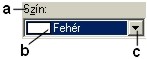
7. Előugró listák:
Az előugró listák három részből tevődnek össze:
a.
Előugró
lista neve
b.
Előugró
lista szöveges mezője
c.
Előugró
lista vezérlőgombja
|
|
Az előugró lista használata: előkérjük az előugró
lista tartalmát, kattintva a lista vezérlőgombján (c). A megjelenő lista tartalmát
addig görgetjük, amíg megjelenik a keresett objektum. Kattintunk a kiválasztott
objektumon, a kattintás hatására az általunk kiválasztott objektum megjelenik a
lista szöveges mezőjében (a) és ugyanakkor a lista visszaugrik eredeti
helyzetébe (össze göngyölődik).
8. Lineáris állítást segítő
eszköz:
Értékek folyamatos változtatását engedélyezi két határérték között.
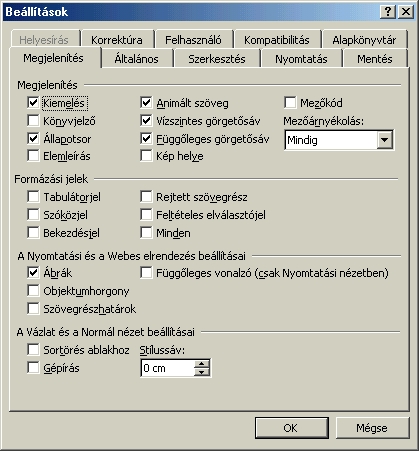
9. Kartotékrendszer típusú
párbeszédablakok: A párbeszédablak több kartonlapból tevődik össze. Mindenik
kartonlapnak van neve. A kartonlap azonosítóján történő kattintás hatására a
kartonlap aktuálissá válik, a csomagban legfelül helyezkedik el, látható lesz a
tartalma.
Az ábrán látható párbeszédablak 10 darab
„kartonlapból” tevődik össze. A „kartonlapok” azonosítói: Megjelenítés,
Általános, Szerkesztés, stb.
Jelen esetben az aktuális kartonlap a Megjelenítés,
ennek tartalma látható a párbeszédablakban.
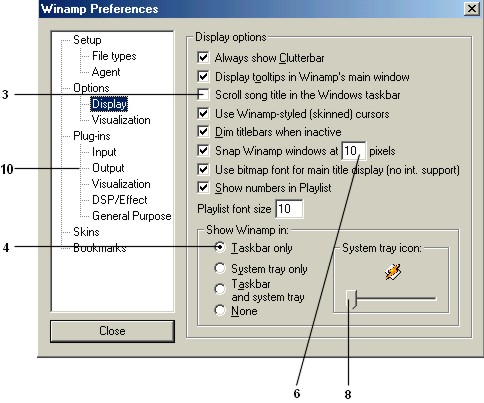
10.
Ágszerkezet típusú párbeszédablakok: A bal oldalsó munkaterületen a rendelkezésünkre
álló lehetőségek ágszerkezet formájában jelennek meg. Ha a baloldalsó
munkaterületen kiválasztunk egy objektumot (pl. Display), a hozzátartozó
beállítási paraméterek megjelennek a jobboldali munkaterületen (Display
options).