Tudnivalók a
szövegszerkesztőkkel kapcsolatosan:
A szövegszerkesztők által felismert
legkisebb egység a karakter.
A
szó: Két szünetjel között elhelyezet karaktersorozatot
szónak nevezünk.
A mondat: Két mondatvég jel
között elhelyezkedő karaktersorozatot mondatnak nevezzük. Mondatvég jelek a
következők: . ! ?
A bekezdés:
Két ENTER lenyomása közt elhelyezkedő karaktersorozatot bekezdésnek nevezünk.
Gépelési szabályok:
ˇ egymásután,
kettő vagy több szünetjel elhelyezése szigorúan tilos.
ˇ egymásután
nem szabad kettő vagy több entert elhelyezni. Kivétel, ha üres sort szeretnénk
beszúrni, ez esetben kétszer nyomjuk le az ENTER billentyűt.
ˇ A
, . ! ? : ; ] } ) egybegépeljük az előtte található szóval majd utána
szünetjelt helyezünk el.
ˇ A
[ { ( egybegépeljük a zárójelben található első szóval.
ˇ Dátum
típusú információ elhelyezésekor az alkotó elemek közé (év, hónap, nap)
elválasztó karakterként nem szünetjelt, hanem: / \ - _ stb. helyezünk el.
5.
Word 2000
|
|

A Winword mindennapos használata, a program
alkalmazása legkevesebb a következőket jelenti: programtelepítés,
programindítás, szövegállomány létrehozása, módosítása, formázása, a dokumentum
kinyomtatása, esetleges elektronikus postázása, a program futtatásának
befejezése.
A Winword rendelkezik mindazon funkciókkal,
amelyek segítik a biztonságos, csak az illetékesek számára hozzáférést
biztosító munkát.
5.1. A
program indítása:
A Start
/ Programok / Microsoft Word menüsorra kattintva indíthatjuk el a
programot. Ha gyakran dolgozunk egy meghatározott dokumentumon, akkor annak
ikonját érdemes a Windows ablak állandó részévé tenni, azaz a Desktop
könyvtárba másolni. Ekkor a dokumentum szerkesztése a Winword program
betöltésével együtt az ikonon való kattintással indítható el. A dokumentumot
legegyszerűbben úgy helyezhetjük az asztallapra, ha megfogjuk azt a Windows 98 / Programok / Windows Intéző (Explorer) listáján és
a lenyomott bal egérgomb nyomva tartása mellett a Windows képernyő hátterére
vontatjuk, majd felengedjük az egérgombot. Ekkor a dokumentum ikonja megjelenik
az asztallapon.
5.2. A
Word 2000 képernyője:
|
|
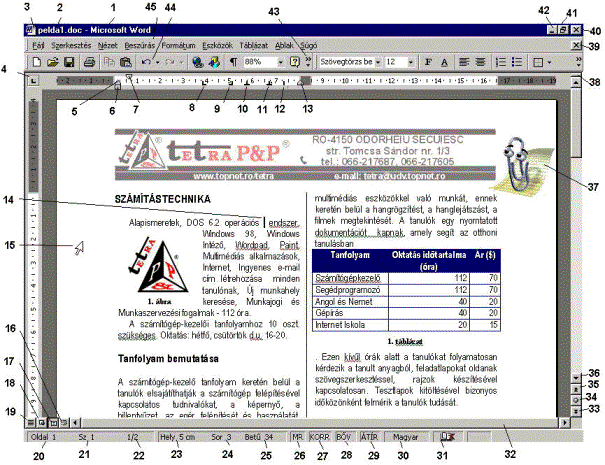
A Winword ikonorientált környezetben
működik, maga is ikonokat tartalmaz az egyes funkciók kiváltására. Az ikonok a parancsok
képi megfelelői, apró, szemléletes ábrák, amelyekkel könnyebb tájékozódni, és
amelyek segítségével a megfelelő parancsok indíthatók.
1. az
ablakban szaladó alkalmazás neve (Microsoft Word).
2. a
szerkesztés alatt álló fájl neve (pelda1.doc).
3. A
Microsoft Word vezérlőmenüje
4. tabulátor
típusának meghatározása.
5. bal
oldalsó szövegtörzs meghatározása a balmargóhoz viszonyítva.
6. bal
oldalsó szövegtörzs helyzetének meghatározása a balmargóhoz viszonyítva úgy
hogy az első sor helyzete a bal oldalsó szövegtörzshöz viszonyítva változatlan
maradjon.
7. a
bekezdés első sorának helyzetét határozza meg a bal oldalsó szövegtörzshöz
viszonyítva.
8. balra
igazít tabulátor pozíció.
9. jobbra
igazít tabulátor pozíció.
10.
középre igazít tabulátor pozíció.
11.
tizedespontra igazít tabulátor pozíció.
12.
tabulátor sáv meghatározása.
13.
jobb oldalsó szövegtörzs helyzetének meghatározása
a jobb margóhoz viszonyítva.
14.
szöveges kurzor.
A beszúrási pontot jelöli, megmutatja, hogy a gépelés során a következő
betű hol fog megjelenni. A Word2000 indításakor, illetve egy létező file
betöltésekor a beszúrási pont (villogó függőleges vonaldarabka) a képernyő bal
felső sarkában helyezkedik el. Az egérkurzor érvényesítése a szövegszerkesztő
ablakának tetszőleges pozíciójában a beszúrási pont áthelyezését eredményezi.
15.
Grafikus kurzor: Érvényesítése a szövegszerkesztő
ablakának tetszőleges pozíciójában a szöveges kurzor elhelyezését eredményezi
az adott helyen. Formája többféle lehet annak függvényében, hogy a képernyő
melyik része fölött található.
16.
tagolás nyomógomb egyenértékű a nézetlegördülő menü
vázlat parancsával. Ha Vázlat nézetben dolgozunk, áttekinthetjük a dokumentum
szerkezetét, a címsorok húzásával a szöveget áthelyezhetjük, másolhatjuk és
átszervezhetjük. A laphatárok, élőfejek és élőlábak, képelemek és hátterek a
Vázlat nézetben nem jelennek meg.
17.
nyomtatási elrendezés nézet egyenértékű a nézet
legördülő menü Nyomtatási kép parancsával. A Nyomtatási elrendezés nézetben
megtekinthetjük a szövegek, grafikák és más elemek elrendezését a kinyomtatott
lapon. Ez a nézet az élőfejek és élőlábak szerkesztését, a margók igazítását és
az oszlopokkal és rajzobjektumokkal végzett munkát könnyíti meg.
18.
webes megjelenítés nyomógomb egyenértékű a nézet
legördülő mező webes elrendezés parancsával.
Weblap vagy webes dokumentum létrehozásához és a képernyőn történő
megjelenítéséhez váltsunk a Webes elrendezés nézetre. A Webes elrendezés
nézetben a hátterek láthatóak, a szöveg úgy van tördelve, hogy beleférjen az
ablakba, a képelemek pedig úgy helyezkednek el, ahogyan egy web böngészőben
jelennének meg.
19.
normál nézet nyomógomb egyenértékű a nézet
legördülő menü normál parancsával. A szöveg begépeléséhez, szerkesztéséhez és
formázásához a Normál nézetet használjuk. Normál nézetben láthatjuk a szöveg
formázását, de egyszerűsített alakban jelenik meg az oldal, így a gépelés és a
szöveg szerkesztése gyorsabbá válik. Nem láthatóak viszont a szövegrészhatárok,
élőfejek és élőlábak, hátterek, grafikus objektumok.
20.
oldalszám Az oldal oldalszáma az általunk megadott
oldalszámot mutatja, ha megadtunk ilyet.
21.
szakasszám Az oldal szakasszámát az ablakban
láthatjuk. Dokumentumunkban a margókra, a papírméretre és az írásirányra, a
papíradagolásra, az oldalszegélyekre, a függőleges igazításra, az élőfejekre és
az élőlábakra, az oszlopokra, az oldalszámozásra, a sorszámozásra, valamint a
láb- és végjegyzetekre vonatkozó szakaszformátumokat módosíthatjuk.
22.
szám/szám Az aktuális oldalszám és az összes oldal
száma. A dokumentumban ténylegesen meglévő oldalak számolásán alapul.
23.
hely Az oldal teteje, és a beszúrási pont közötti
távolság. Ha nincs beszúrási pont az ablakban, nem jelenik meg érték.
24.
sor a szöveg az a sora, ahol a beszúrási pont
található. Ha nincs beszúrási pont az ablakban, nem jelenik meg érték.
25.
betű Karakterekben megadott távolság a bal margótól
a beszúrási pontig. Ha nincs beszúrási pont az ablakban, nem jelenik meg érték.
26.
MR a makrórögzítő váltó állapotjelzője. Kattintsunk
duplán az MR feliratra a makrórögzítő be- vagy kikapcsolásához. Ha a rögzítőt
kikapcsoltuk, az MR felirat szürke színű.
27.
KORR a változások követése funkció állapotjelzője.
Kattintsunk duplán a KORR feliratra a változások követése funkció be- vagy
kikapcsolásához. Ha a változások követése funkciót kikapcsoltuk, a KORR felirat
szürke színű.
28.
BŐV a kijelölés bővítése mód állapotjelzője.
Kattintsunk duplán a BŐV feliratra a funkció be- vagy kikapcsolásához. Ha
kijelölés módot kikapcsoltuk, a BŐV felirat szürke színű.
29.
ÁTÍR a felülírás mód állapotjelzője. Kattintsunk
duplán az ÁTÍR feliratra a funkció be- vagy kikapcsolásához. Ha a felülírás
módot kikapcsoltuk, a ÁTÍR felirat szürke színű.
30.
a beállított nyelv megjelenítése
31.
a nyelvi ellenőrzés állapotjelzője. Ha a Word éppen
a nyelvtani hibák feltárását végzi, egy könyvön lévő animált toll jelenik meg.
Ha nem talált hibát, egy pipa alakú jel jelenik meg. Ha hibát talált egy iksz
jelenik meg. Kattintsunk duplán erre az ikonra, ha a hibát meg szeretnénk
szüntetni.
32.
vízszintes görgetősáv.
33.
lapozás a következő oldalra
34.
böngésző objektumának kiválasztása lehetővé teszi a
következő parancsok használatát: ugrás, keresés, tallózás módosításonként,
tallózás címsoronként, tallózás ábránként, tallózás táblázatonként, tallózás
mezőnként, végjegyzetként, lábjegyzetként, tallózás megjegyzésenként,
szakaszonként, tallózás oldalanként.
35.
lapozás az előző oldalra.
36.
oldal görgetése soronként.
37.
office segéd.
38.
munkaterület felosztása vízszintesen két részre.
Használata javasolt a táblázatok esetében: a felső részen megjelenítjük a
táblázat fejlécét, az alsóban görgetjük a táblázat tartalmát.
39.
az aktuális ablak bezárását segítő nyomógomb.
40.
word2000 bezárását.
41.
előző méret nyomógomb.
42.
kisméret (minimizáló nyomógomb).
43.
további gombok megjelenítését eszközölő nyomógomb.
44.
eszközsor.
45.
legördülő menü.
A gépelés során a Word2000 automatikus
soremelést hajt végre. Az Enter-t új bekezdés megnyitására használjuk. Egy üres
sort hagyhatunk két bekezdés között az Enter kétszeri lenyomásával. Ha a
szövegben egy-egy betűt szeretnénk törölni, akkor ezt megtehetjük a <Del>
vagy a <Backspace> billentyűkkel. A <Del> billentyű a szöveges
kurzor mögötti karaktert, míg a <Backspace> a kurzor előtti karaktert
törli
5.3. A
kurzor mozgatása:
A szövegben történő mozgatáshoz használhatjuk
a szövegszerkesztő terület jobb oldalán, illetve az alsó szélén megjelenő
görgetősávokat. A beszúrási pont pozíciójának meghatározásához használhatjuk az
egérkurzort, de lehetőség van a billentyűzetről való mozgatásra is. A következő
táblázatban a numerikus billentyűzet 5-ös billentyűjét "GOTO"-nak
nevezzük.
5.3.1.
Beszúrási pont áthelyezése
|
Billentyűparancs |
Cél |
|
BALRA |
Egy
karakterrel balra |
|
JOBBRA |
Egy
karakterrel jobbra |
|
CTRL+BALRAx |
Egy
karakterrel jobbra |
|
CTRL+JOBBRA |
Egy
szóval jobbra |
|
CTRL+FEL |
Egy
bekezdéssel feljebb |
|
CTRL+LE |
Egy
bekezdéssel lejjebb |
|
SHIFT+TAB |
Egy
cellával balra (táblázatban) |
|
TAB |
Egy
cellával jobbra (táblázatban) |
|
FEL |
Egy
sorral feljebb |
|
LE |
Egy
sorral lejjebb |
|
END |
A
sor végére |
|
HOME |
A
sor elejére |
|
ALT+CTRL+PAGE
UP |
Az
ablak elejére |
|
ALT+CTRL+PAGE
DOWN |
Az
ablak végére |
|
PAGE
UP |
Egy
képernyőnyit vissza |
|
PAGE
DOWN |
Egy
képernyőnyit előre |
|
CTRL+PAGE
DOWN |
A
következő oldal tetejére |
|
CTRL+PAGE
UP |
Az
előző oldal tetejére |
|
CTRL+END |
A
dokumentum végére |
|
CTRL+HOME |
A
dokumentum elejére |
|
SHIFT+F5 |
Az
előző szerkesztés helyére |
|
SHIFT+F5 |
Arra
a pontra, ahol a dokumentum legutolsó bezárásakor a beszúrási pont volt |
5.3.2.
Mozgás táblázatban
|
Billentyűparancs |
Mozgás
célja |
|
TAB |
A
sor következő cellája |
|
SHIFT+TAB |
A
sor előző cellája |
|
ALT+HOME |
A
sor első cellája |
|
ALT+END |
A
sor utolsó cellája |
|
ALT+PAGE
UP |
Az
oszlop első cellája |
|
ALT+PAGE
DOWN |
Az
oszlop utolsó cellája |
|
FEL |
Előző
sor |
|
LE |
Következő
sor |
5.4. Szöveg
és grafika kijelölése
5.4.1.
Szöveg és grafika kijelölése az egérrel
|
A
kijelölt rész |
Művelet |
|
Bármelyik
szövegrész |
Húzzuk
át az egeret a szövegen. |
|
Szó |
Kattintsunk
duplán a szóra. |
|
Grafika |
Kattintsunk
a grafikára. |
|
Szövegsor |
Mozgassuk
az egeret a sor bal oldala felé addig, amíg az egérmutató meg nem változtatja
az irányát, aztán kattintsunk. |
|
Több
szövegsor |
Mozgassuk
az egeret a sorok bal oldala felé addig, amíg az egérmutató meg nem
változtatja az irányát, aztán kattintsunk és húzzuk az egeret. |
|
Mondat |
Tartsuk
lenyomva a CTRL billentyűt és kattintsunk bárhova a mondatban. |
|
Bekezdés |
Mozgassuk
az egeret a bekezdés bal oldala felé addig, amíg az egérmutató meg nem
változtatja az irányát, majd kattintsunk duplán, vagy pedig kattintsunk
háromszorosan bárhol a bekezdésben. |
|
Több
bekezdés |
Mozgassuk
az egeret a bekezdések bal oldala felé addig, amíg az egérmutató meg nem
változtatja az irányát, kattintsunk duplán, majd húzzuk az egeret. |
|
Hosszabb
szövegrész |
Kattintsunk
a kijelölés kezdetére, vigyük a mutatót a kijelölés végéhez, majd a SHIFT
billentyű nyomva tartása mellett kattintsunk. |
|
Az
egész dokumentum |
Mozgassuk
az egeret a bármelyik dokumentumszöveg bal oldala felé addig, amíg az
egérmutató meg nem változtatja az irányát, majd kattintsunk háromszorosan. |
|
Élőfejek
és élőlábak |
Normál
nézetben válasszuk a Nézet menü Élőfej és élőláb parancsát; Nyomtatási
elrendezés nézetben kattintsunk duplán az élőfej vagy az élőláb nem elérhető
szövegére. Mozgassuk az egeret az élőfej vagy az élőláb bal oldala felé, majd
amikor megváltoztatja az irányát, kattintsunk háromszorosan. |
Megjegyzések,
lábjegyzetek és végjegyzetek Helyezzük a beszúrási pontot az ablaktáblába,
mozgassuk az egeret a szöveg bal oldala felé addig, amíg az egérmutató meg nem
változtatja irányát, majd kattintsunk háromszorosan.
Függőleges
szövegblokk (táblázatcellában nem használható) Tartsuk lenyomva az ALT
billentyűt, majd húzzuk az egeret a szöveg fölött.
5.4.2.
Szöveg és ábra kijelölése billentyűparancsokkal:
Szöveget úgy
jelölhetünk ki, hogy lenyomva tartjuk a SHIFT billentyűt és a beszúrási pontot mozgató
billentyűket használjuk.
|
Billentyűparancs |
Kijelölés
bővítése |
|
SHIFT+JOBBRA |
Egy
karakterrel jobbra |
|
SHIFT+BALRA |
Egy
karakterrel balra |
|
CTRL+SHIFT+JOBBRA |
A
szó végéig |
|
CTRL+SHIFT+BALRA |
A
szó elejéig |
|
SHIFT+END |
A
sor végéig |
|
SHIFT+HOME |
A
sor elejéig |
|
SHIFT+LE |
Egy
sorral lefelé |
|
SHIFT+FEL |
Egy
sorral felfelé |
|
CTRL+SHIFT+LE |
A
bekezdés végéig |
|
CTRL+SHIFT+FEL |
A
bekezdés elejéig |
|
SHIFT+PAGE
DOWN |
Egy
képernyőt lefelé |
|
SHIFT+PAGE
UP |
Egy
képernyőt felfelé |
|
CTRL+SHIFT+HOME |
A
dokumentum elejéig |
|
CTRL+SHIFT+END |
A
dokumentum végéig |
|
ALT+CTRL+SHIFT+PAGE
DOWN |
Az
ablak végéig |
|
CTRL+A |
A
teljes dokumentum kijelölése |
|
CTRL+SHIFT+F8majd
használjuk a nyílbillentyűket; vagy nyomjuk meg az ESC billentyűt, ha a
kijelölő módból ki szeretnénk lépni |
Egy
függőleges szövegblokkig |
|
F8+nyílbillentyűk;
vagy nyomjuk meg az ESC billentyűt, ha a kijelölő módból ki szeretnénk lépni. |
A
dokumentum egy bizonyos pontjáig |
Tipp:
A szövegkijelöléshez általában ugyanazokat a billentyűkombinációkat
használhatjuk, mint a beszúrási pont mozgatásához, azzal a különbséggel, hogy szövegkijelöléskor
a SHIFT billentyűt is lenyomva kell tartanunk. Például a CTRL+JOBBRA a
beszúrási pontot a következő szó elejére viszi, a CTRL+SHIFT+JOBBRA
billentyűkombináció pedig a beszúrási ponttól a következő szó elejéig jelöli ki
a szöveget.
5.4.3.
Szöveg és ábra kijelölése táblázatban
|
Billentyűparancs |
Cél |
|
TAB |
Következő
cella tartalmának kijelölése |
|
SHIFT+TAB |
Előzőcella
tartalmának kijelölése |
|
Tartsuk
lenyomva a SHIFT billentyűt, és nyomjuk meg többször az egyik nyílbillentyűt |
Kijelölés
bővítése a szomszédos cellákra |
|
Kattintsunk
az oszlop felső vagy alsó cellájára. Tartsuk lenyomva a SHIFT billentyűt, és
nyomjuk meg többször a FEL vagy a LE billentyűt |
Oszlop
kijelölése |
|
CTRL+SHIFT+F8,
majd használjuk a nyílbillentyűket; a kijelölő módból való kilépéshez nyomjuk
meg az ESC billentyűt |
Kijelölés
(vagy blokk) bővítése |
|
SHIFT+F8 |
Kijelölés
csökkentése |
|
ALT+5
a számbillentyűzeten (a NUM LOCK legyen kikapcsolva) |
Teljes
táblázat kijelölése |
5.4.4.
Kijelölés bővítése
|
Billentyűparancs |
Cél |
|
F8 |
Bővítési
mód bekapcsolása |
|
F8, és nyomjuk meg a BALRA vagy a JOBBRA
billentyűt |
Legközelebbi
karakter kijelölése |
|
F8 (szó kijelöléséhez egyszer nyomjuk meg, mondat
kijelöléséhez kétszer, stb.) |
Kijelölés
méretének növelése |
|
SHIFT+F8 |
Kijelölés
méretének csökkentése |
|
ESC |
Bővítési
mód kikapcsolása |
5.5. A
Word 2000-ben előforduló elemek
5.5.1.
Mi az a bekezdés?
A Microsoft Wordben a bekezdés egy jól elkülönülő
információegység, melynek megvannak a saját formai jellegzetességei, mint
például az illesztés, tér- és szóköz valamint a stílus. A bekezdést mindig egy
bekezdésjel
|
|
követi ( ). A dokumentum bekezdéseinek
formázása attól függ, mi a dokumentum célja, ill. milyenné szeretnénk tenni a külalakját.
Ugyanabban a dokumentumban gyakran különbözőképpen formázzuk meg a
bekezdéseket. Például, írhatunk olyan dokumentumot, amelynek a címoldalán a
középre igazított cím található a nevünkkel és a lap alján pedig a jobbra
igazított dátum egy másik bekezdésben. A szövegtörzs bekezdései pedig lehetnek
balra igazítottak, dupla sorközzel tagolva. Az oldal tartalmazhat még külön
bekezdésként formázott élőlábat, élőfejet, lábjegyzetet vagy végjegyzetet is.
). A dokumentum bekezdéseinek
formázása attól függ, mi a dokumentum célja, ill. milyenné szeretnénk tenni a külalakját.
Ugyanabban a dokumentumban gyakran különbözőképpen formázzuk meg a
bekezdéseket. Például, írhatunk olyan dokumentumot, amelynek a címoldalán a
középre igazított cím található a nevünkkel és a lap alján pedig a jobbra
igazított dátum egy másik bekezdésben. A szövegtörzs bekezdései pedig lehetnek
balra igazítottak, dupla sorközzel tagolva. Az oldal tartalmazhat még külön
bekezdésként formázott élőlábat, élőfejet, lábjegyzetet vagy végjegyzetet is.
Mire szolgál a
bekezdésjel?
Ha megnyitunk egy új, üres dokumentumot, és
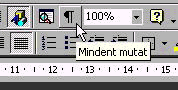
a Szokásos eszköztár Mindent mutat
gombjára kattintunk, a szövegkurzor mögött láthatóvá válik a bekezdésjel
. A bekezdésjel a bekezdésre vonatkozó összes formázási jellemzőt tartalmazza.
A bekezdés formázását megváltoztathatjuk a szöveg begépelése előtt, ha
kijelöljük a bekezdésjelet és beállítjuk a formázási attribútumokat, vagy a
szöveg begépelése után, ha kijelöljük a szöveget a bekezdésjellel együtt és
megváltoztatjuk a formázását.
Ha egy bekezdés végén megnyomjuk az ENTER
billentyűt és új bekezdést kezdünk, az új bekezdés jellemzői meg fognak egyezni
az azt megelőző bekezdésével. Például, ha azt szeretnénk, hogy a fent említett
dokumentum szövegtörzsének minden bekezdése balra igazított és dupla
sortávolságú legyen, ezeket a jellemzőket csak az első bekezdésben kell
beállítanunk. Az ENTER megnyomása ugyanezeket a tulajdonságokat fogja
beállítani a következő bekezdésre is.
A bekezdésjelet és más formázási jeleket
elrejthetjük ill. újra láthatóvá tehetjük, ha a Mindent mutat gombra kattintunk. A láthatóvá tett
bekezdésjel megmutatja a bekezdések végeit és könnyebbé teszi a megváltoztatni
kívánt formázási attribútumok kiválasztását.
5.5.2.
Vonalzó felépítése
|
|
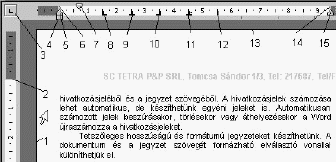
1. papírszéle.
Hozzá viszonyítva adjuk meg a bal oldalsó margót.
|
|
2.
felső margó beállítása. Az egér grafikus
kurzorát addig mozgatjuk, amíg függőleges irányú dupla nyílra nem vált.
Megragadjuk az elválasztó vonalat és beál1tjuk a megfelelő értékre. A felső
margó megadható a Fájl legördülő menü Oldalbeállítás parancsával. 3.
a vonalzón elhelyezendő objektum típusának
meghatározása. Kattogtatva a nyomógombon beállíthatjuk a: balra igazít jobbra
igazít, középre igazít, tizedespontra igazít illetve sáv meghatározása
tabulátor pozíciókat. Ugyancsak itt beállíthatjuk a csúcsával lefele
csúcsával felfele mutató háromszögeket, valamint a baloldalt elhelyezkedő
csúcsával felfele mutató háromszög alatt elhelyezkedő téglalapot. |
|
|
4.
csúcsával felfele mutató, bal felől
elhelyezkedő háromszög alatti téglalap. Segítségével a kiszelektált bekezdés
vagy bekezdések bal oldalsó szövegtörzsének helyzetét úgy változtatjuk meg a
bal margóhoz viszonyítva, hogy az első sorunk helyzete a bal oldalsó
szövegtörzshöz viszonyítva változatlan marad. |
|
|
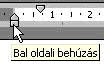
5.
csúcsával felfele, baloldalt elhelyezkedő
háromszög. Segítségével a kiszelektált bekezdés vagy bekezdések bal oldalsó
szövegtörzsének helyzetét határozzuk meg a bal margóhoz viszonyítva. Ugyanezt
a Formátum legördülő menü Bekezdés parancsával előhívható párbeszédpanel
Behúzás és térköz lapján a Behúzás csoport Balra numerikus mező segítségével
határozhatjuk meg. |
|
|
6.
bal oldalsó margó értékének meghatározása
a papír bal széléhez viszonyítva. Rávisszük a grafikus kurzort a sötét sáv és
a fehér sáv találkozási helyére, és addig mozgatjuk, amíg a grafikus kurzor
átvált vízszintes irányú dupla nyílra. Ekkor megragadjuk a találkozási
vonalat és beállítjuk a megfelelő értékre. Ugyanezt megadhatjuk a Fájl
legördülő menü Oldalbeállítás parancsával előhívható párbeszédpanel Margók
lapján. |
|
|
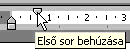
7.
a bekezdés első sorának helyzetét
határozzuk meg a bal margóhoz viszonyítva. A bekezdések három félék lehetnek:
Normál, behúzásos és függő kihúzásos. Normál bekezdés esetében az első sor a
bal oldalsó szövegtörzzsel egy szinten található. Behúzásos bekezdés esetében
a bekezdés első sora a bal oldalsó szövegtörzshöz viszonyítva jobbra
található. Függő kihúzásnál a bekezdés első sora a bal oldalsó szövegtörzshöz
viszonyítva balra helyezkedik el, a bal oldalsó szövegtörzs behúzásának
értéke legalább akkora kel hogy legyen mint a függő kihúzás értéke. Ha
nagyobb pontossággal szeretnénk beállítani az első sor helyzetét, a Behúzás
és térköz lapon (Formátum menü, Bekezdés parancs) adhatjuk meg a megfelelő
értékeket. A Behúzás területen lévő Típusa listán kattintsunk az Első sor
elemre, majd adjuk meg a kívánt beállításokat. Ha valamelyik beállítással
kapcsolatban segítségre van szükségünk, kattintsunk a kérdőjel felírat
gombra, majd a kérdéses beállításra. A program megjeleníti a beállítások
eredményét, így a végső döntés meghozatala előtt kísérletezhetünk is. |



8. Tabulátorok
Tabulátorokat használunk a következő esetekben: ha a szöveget oszlopos
formában szeretnők elhelyezni, ha az oldal keretén belül egy szövegrészt
meghatározott helyen szeretnők elhelyezni (aláírás esetében a titulus és a név
egymás fölötti elhelyezése a papír jobb alsó sarkában egymás felett, egymáshoz
viszonyítva középre igazítva). Jelöljük ki azt a bekezdést, amelyben tabulátort
szeretnénk elhelyezni. Kattintsunk a vízszintes vonalzó bal szélén található
jelre mindaddig, amíg a kívánt tabulátortípus meg nem jelenik. Kattintsunk a
vízszintes vonalzón arra a helyre, ahol el szeretnénk helyezni a tabulátort. Tippek:
A tabulátorhelyek pontos értékét a Formátum menü Tabulátorok parancsával
állíthatjuk be. A Kattintás utáni írás szolgáltatással üres sorban bárhol
elhelyezhetünk tabulátorokat. Váltsunk át Nyomtatási elrendezés nézetbe vagy
Webes megjelenítés nézetbe. Mozgassuk a szálkurzort addig, amíg megjelenik a
Balra zárás, a Középre zárás vagy a Jobbra
zárás ikon, majd kattintsunk duplán. Szöveg
oszlopos elhelyezése tabulátor pozíciók segítségével: A sor elejéről az
első tabulátor pozícióra a Tab billentyűvel ugrunk. Begépeljük az első oszlop
tartalmát. A következő tabulátor pozícióra szintén a Tab billentyű segítségével
megyünk. Egy sor begépelése után a következő sorba az ENTER lenyomásával
megyünk. Minden egyes sor külön bekezdésnek számít. Tabulátorhelyek törlése
vagy áthelyezése: Jelöljük ki azt a bekezdést, amelyben tabulátorhelyet
szeretnénk törölni vagy áthelyezni. Ha törölni szeretnénk a tabulátorhelyet,
húzzuk le a jelölőjét a vízszintes vonalzóról. Ha át szeretnénk helyezni a
tabulátorhelyet, húzzuk a jelölőt a vízszintes vonalzó megfelelő helyére.
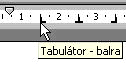
|
|
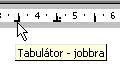
A szöveget a
tabulátorpozíciótól jobbra terjeszti ki. |
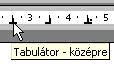
|
|
A szöveget a
tabulátorpozícióhoz képest középre igazítja. |
|
|
A szöveget a
tabulátorpozíciótól balra terjeszti ki. Ha a szöveg kitölti a
tabulátorpozíciótól balra levő tabulátorterületet, a további szöveg általában
jobbra nyúlik. |
|
|
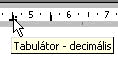
A tizedesjelet a
tabulátorhelyhez igazítja. A tizedesjelet nem tartalmazó szövegrészek és
számok a tabulátorhely bal oldalára kerülnek. |
|
|
Függőleges
vonalat szúr be a tabulátorhelynél. |

13.
papír teteje
|
|
14. jobb
oldalsó margó értékének meghatározása a papír jobb széléhez viszonyítva. Rávisszük
a grafikus kurzort a sötét sáv és a fehér sáv találkozási helyére, és addig
mozgatjuk, amíg a grafikus kurzor átvált vízszintes irányú dupla nyílra.
Ekkor megragadjuk a találkozási vonalat és beállítjuk a megfelelő értékre.
Ugyanezt megadhatjuk a Fájl legördülő menü Oldalbeállítás parancsával
előhívható párbeszédpanel Margók lapján. |
|
|
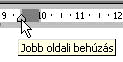
15. csúcsával
felfele, jobb oldalt elhelyezkedő háromszög. Segítségével a kiszelektált
bekezdés vagy bekezdések jobb oldalsó szövegtörzsének helyzetét határozzuk
meg a jobb margóhoz viszonyítva. Ugyanezt a Formátum legördülő menü Bekezdés
parancsával előhívható párbeszédpanel Behúzás és térköz lapján a Behúzás
csoport Jobbra numerikus mező segítségével határozhatjuk meg. |

5.5.3.
Élőfejek és élőlábak
|
|
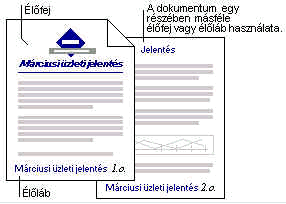
Az élőfejek és élőlábak általában a
nyomtatott dokumentumokban használatosak. Szöveget vagy ábrákat — például
oldalszámot, dátumot, a cég emblémáját, a dokumentum címét vagy a fájl nevét,
vagy a szerző nevét — tartalmazó élőfejet és élőlábat is készíthetünk, amelyet
általában a dokumentum egyes oldalainak tetejére, illetve aljára helyezünk. Az
élőfej a felső, míg az élőláb az alsó margóra kerül.
Használhatjuk ugyanazt az élőfejet és
élőlábat az egész dokumentumban, de az egyes részekben eltérő beállításokat is
megadhatunk. Például használhatunk a későbbiektől különböző élőfejet vagy
élőlábat az első oldalon, vagy elhagyhatjuk az élőfejet és az élőlábat az első
oldalon. Különböző élőfejet és élőlábat alkalmazhatunk a páros és a páratlan
számú oldalakon, vagy a dokumentum egyes részeiben
5.5.4.
Lábjegyzeteket és végjegyzeteket?
A lábjegyzeteket és végjegyzeteket általában
nyomtatott dokumentumokban szokták használni, hogy magyarázatokat,
megjegyzéseket vagy forráshivatkozásokat fűzzenek a dokumentumhoz. Egy
dokumentumban lábjegyzetek és végjegyzetek is szerepelhetnek, például a
lábjegyzetekben a megjegyzéseket gyűjthetjük össze, a végjegyzetekben pedig a
forráshivatkozásokat. A lábjegyzetek az oldalak alján jelennek meg. A
végjegyzetek általában a dokumentum végén találhatók.
A lábjegyzet és a végjegyzet leírása
A
jegyzetek két összekapcsolt részből állnak: a jegyzet hivatkozásjeléből és a
jegyzet szövegéből. A hivatkozásjelek számozása lehet automatikus, de
készíthetünk egyéni jeleket is. Automatikusan számozott jelek beszúrásakor,
törlésekor vagy áthelyezésekor a Word újraszámozza a hivatkozásjeleket.
Tetszőleges hosszúságú és formátumú
jegyzeteket készíthetünk. A dokumentum és a jegyzet szövegét formázható
elválasztó vonallal különíthetjük el.
5.5.5.
Menük és eszköztárak
A menük és eszköztárak
ismertetése
A menük és az eszköztárak segítségével
adhatunk utasításokat a Word programnak a végrehajtandó műveletekről.
A menük parancsokból állnak. Néhány parancs
mellett a hozzá tartozó kép is megtalálható, így a megszokott képekkel
társíthatjuk a parancsokat. A legtöbb menü a Word munkaablakának felső részén
látható menüsoron van. Az egér jobb oldali gombjával szövegre, objektumra vagy
más elemre kattintva helyi menük hívhatók elő.
Az eszköztárak állhatnak képpel ellátott
gombokból (ezek a képek megegyeznek a megfelelő menüparancs mellett látható
képekkel), menükből vagy mindkettőből. A Word számos beépített eszköztárat tartalmaz,
amelyeket szükség szerint megjeleníthetünk vagy elrejthetünk. Alapértelmezés
szerint a Szokásos és a Formázás beépített eszköztárak a menüsor alatt
letelepített eszköztárként jelennek meg egymás alatt.
Menük és eszköztárak használata
Mit láthatunk a menükben és az
eszköztárakon? A Word első indításakor
a menükben és az eszköztárakon az általánosan használt parancsokat és
eszköztárgombokat láthatjuk. A Word a leggyakrabban használt parancsokat és
gombokat egyéni beállításokként tárolja és jeleníti meg a menükben és az
eszköztárakon.
5.5.5.1.
További menüparancsok
A nem látható menüparancsokat a menü alján
található nyílra  kattintva hívhatjuk elő. A menü ekkor
kinyílik, és a menü összes parancsa láthatóvá válik. A menüt úgy is
kibonthatjuk, hogy duplán rákattintunk. Ha egy menüt kibontunk, az összes menü
kibontva marad mindaddig, amíg nem választunk ki egy parancsot vagy nem hajtunk
végre egy másik műveletet. A kibontott menü bármelyik parancsára kattintva az
rögtön hozzáadódik a menü testreszabott (rövid) változatához. A hosszabb ideig
nem használt parancsokat a Word eltávolítja a menü rövid változatából.
Utasíthatjuk a programot arra is, hogy mindig jelenítse meg a menük teljes
parancskészletét.
kattintva hívhatjuk elő. A menü ekkor
kinyílik, és a menü összes parancsa láthatóvá válik. A menüt úgy is
kibonthatjuk, hogy duplán rákattintunk. Ha egy menüt kibontunk, az összes menü
kibontva marad mindaddig, amíg nem választunk ki egy parancsot vagy nem hajtunk
végre egy másik műveletet. A kibontott menü bármelyik parancsára kattintva az
rögtön hozzáadódik a menü testreszabott (rövid) változatához. A hosszabb ideig
nem használt parancsokat a Word eltávolítja a menü rövid változatából.
Utasíthatjuk a programot arra is, hogy mindig jelenítse meg a menük teljes
parancskészletét.
5.5.5.2.
További eszköztárgombok
Ha egy sorban több letelepített eszköztár is
található, azok csak a legutóbb használt gombokat jelenítik meg. A letelepített
eszköztáron nem látható gombokat az eszköztár végén levő További gombok  gombra kattintva találhatjuk meg. Amikor egy az eszköztáron nem
látható gombot használunk, a Word azt az eszköztárra helyezi, ezzel egyidőben
áthelyezve egy hosszabb ideje nem használt gombot az eszköztárról a További
gombok közé. Az eszköztárak átméretezésével
ugyancsak több gombot tehetünk elérhetővé, de akár az eszköztár összes gombját
is megjeleníthetjük.
gombra kattintva találhatjuk meg. Amikor egy az eszköztáron nem
látható gombot használunk, a Word azt az eszköztárra helyezi, ezzel egyidőben
áthelyezve egy hosszabb ideje nem használt gombot az eszköztárról a További
gombok közé. Az eszköztárak átméretezésével
ugyancsak több gombot tehetünk elérhetővé, de akár az eszköztár összes gombját
is megjeleníthetjük.
Menük és eszköztárak testreszabása
Menük testreszabása Parancsok, menük és
gombok hozzáadásával vagy eltávolításával lehetőségünk van a menük és a menüsor
testreszabására. A menüsort nem lehet elrejteni.
Eszköztárak testreszabása Gombok és menük
hozzáadásával, átszervezésével és eltávolításával lehetőségünk van saját
eszköztárak testreszabására és létrehozására. Az eszköztárakat
megjeleníthetjük, áthelyezhetjük, vagy el is rejthetjük.
A Testreszabás párbeszédpanel használata A
menükkel és eszköztárakkal kapcsolatos módosítások nagy részét az Eszközök menü
Testreszabás párbeszédpaneljével végezhetjük el. Némely módosításhoz
közvetlenül a menün vagy az eszköztáron elvégzett műveletre van szükség,
miközben a Testreszabás párbeszédpanelt nyitva hagyjuk. Ha a panel útban van,
áthelyezhetjük.
Módosítások visszavonása Bármikor lehetőségünk van a Word első
indításakor használt menü- és eszköztárbeállítások visszaállítására
Az eszközsor felépítése:
5.5.5.3.
Szokásos eszköztár
|
Ikon |
Feladat |
Menüpont |
|
|
Új üres
dokumentum |
Fájl\Új
dokumentum… |
|
|
Megnyitás |
Fájl\Megnyítás… |
|
|
Mentés |
Fájl\Mentés |
|
|
Nyomtatás |
Fájl\Nyomtatás… |
|
|
Nyomtatási kép |
Fájl\Nyomtatási
Kép |
|
|
Nyelvhelyességi
ellenőrzés |
Eszközök\Nyelvi
ellenőrzés… |
|
|
Kivágás |
Szerkesztés\Kivágás |
|
|
Másolás |
Szerkesztés\Másolás |
|
|
Beillesztés |
Szerkesztés\Beillesztés |
|
|
Formátum
másolása |
|
|
|
Visszavonás: |
Szerkesztés\Visszavonás |
|
|
Mégis |
Szerkesztés\Ismét
(Mégis) |
|
|
Hiperhivatkozás
beszúrása |
Bszúrás\Hiperhivatkozás |
|
|
Táblázatok és
szegélyek |
Nézet\Eszköztárak\Táblázatok
és szegélyek |
|
|
Táblázat
beszúrása |
Táblázat\Beszúrás\Táblázat |
|
|
Microsoft Excel
munkalap beszúrása |
|
|
|
Oszlopok |
Formátum\Hasábok |
|
|
Rajz |
Nézet\Eszköztárak\Rajzolás |
|
|
Dokumentumtérkép |
Nézet\Dokumentumtérkép |
|
|
Mindent mutat |
|
|
|
Nagyítás |
Nézet\Nagyítás |
|
|
Microsoft Word
súgója |
Súgó\
Microsoft Word súgója |


5.5.5.4.
Formázás eszköztár
|
|
Stílus |
Formátum\Stílus |
|
|
Betűtípus |
Formátum\Betűtípus |
|
|
Betűméret |
Formátum\Betűtípus\
Betűméret |
|
|
Félkövér |
Formátum\Betűtípus\Betüstílus |
|
|
Dölt |
Formátum\Betűtípus\Betüstílus |
|
|
Aláhúzott |
Formátum\Betűtípus\Aláhúzás
típusa |
|
|
Balra igazítás |
Formátum\Bekezdés\Igazítás |
|
|
Középre zárás |
Formátum\Bekezdés\Igazítás |
|
|
Jobbra zárás |
Formátum\Bekezdés\Igazítás |
|
|
Sorkizárás |
Formátum\Bekezdés\Igazítás |
|
|
Számozás |
Formátum\Felsorolás
és számozás |
|
|
Felsorolás |
Formátum\Felsorolás
és számozás |
|
|
Behúzás
csökkentése |
Formátum\Bekezdés\Mértéke |
|
|
Behúzás növelése |
Formátum\Bekezdés\Mértéke |
|
|
Külső szegély |
Formátum\Szegély
és mintázat |
|
|
Kiemelés |
Formátum\Szegély
és mintázat |
|
|
Betűszín |
Formátum\Betűtípus\
Betűszín |